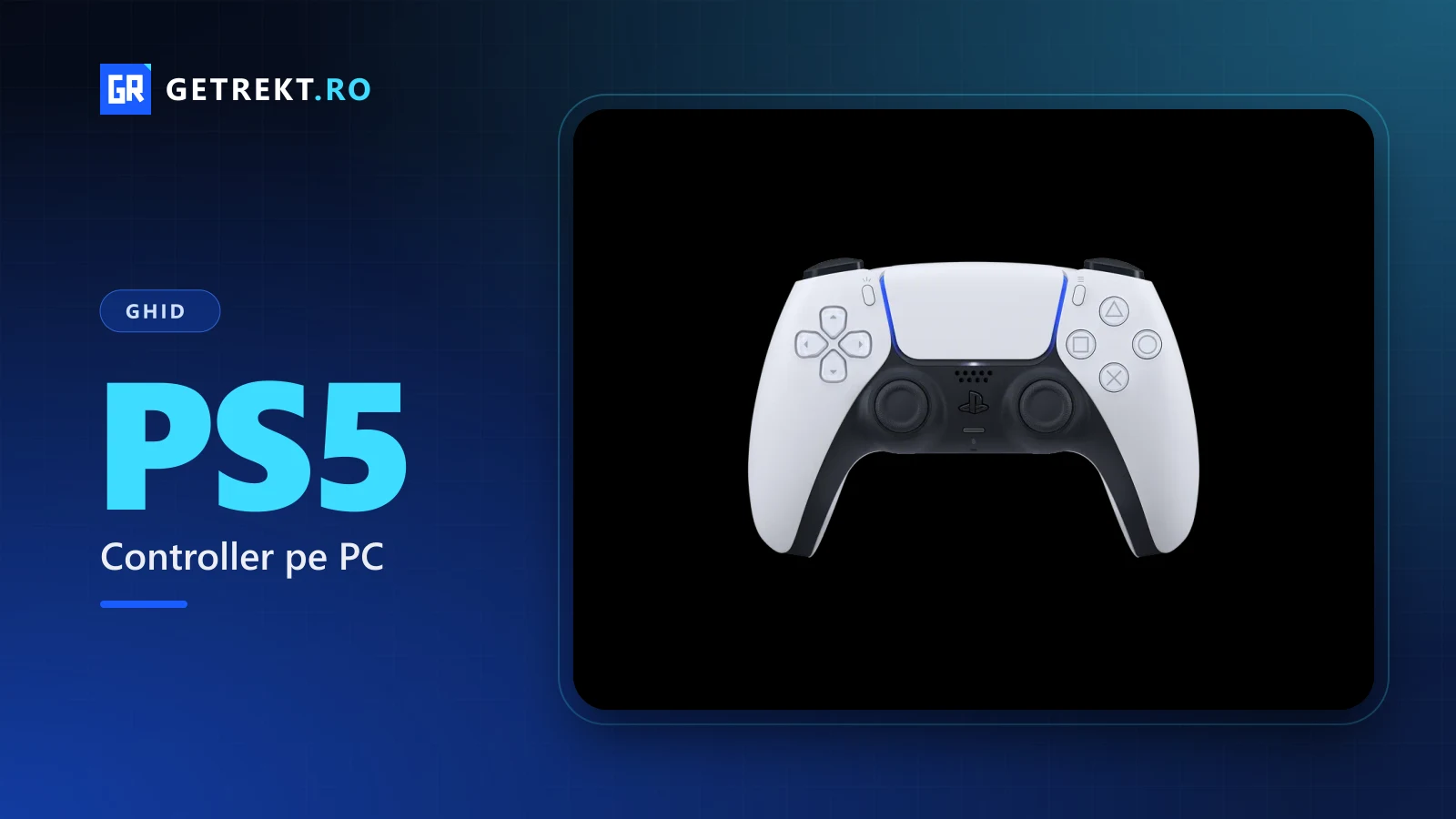
Controllerul DualSense de la PS5 e unul dintre cele mai bune de pe piață, iar pe PC merge fără să cumperi nimic în plus. Problema e că „merge” poate însemna două lucruri: să-l recunoască Windows, sau să-l recunoască jocul pe care vrei să-l joci, cu butoanele corecte și cu vibrațiile care trebuie. Primul lucru se rezolvă în două minute. Al doilea depinde de joc și de câteva setări pe care merită să le știi.
Varianta simplă: cu cablu
Dacă vrei să-l conectezi cât mai repede, folosește un cablu USB-C către PC. Controllerul are port USB-C, deci îți trebuie un cablu USB-C la USB-A sau USB-C la USB-C, în funcție de PC. Windows îl recunoaște singur ca „Wireless Controller” și nu ai nimic de instalat.
Cablul are un avantaj care contează: unele funcții avansate, precum feedback-ul haptic, pot cere conexiune prin USB pe PC. Sony spune clar că aceste funcții depind de joc și pot necesita cablul. Microfonul și difuzorul controllerului merg pe Windows doar când jocul le suportă, iar mufa pentru căști cere conexiune prin cablu.
Fără fir: Bluetooth
Pe Bluetooth, pasul care greșește cel mai des lumea e pornirea modului de împerechere. Procedura oficială Sony:
- Verifică să fie stinsă lumina indicatorului de jucător de pe controller. Dacă e aprinsă, ține apăsat butonul PS până se stinge. Scoate cablul USB, dacă e conectat.
- Ține apăsat butonul Create (cel mic din stânga touchpad-ului). Cu el apăsat, ține apăsat și butonul PS până când bara de lumină începe să clipească.
- Pe PC, activează Bluetooth: Setări, Bluetooth și dispozitive, Adaugă dispozitiv, Bluetooth.
- Alege din listă „Wireless Controller”. Când împerecherea reușește, bara de lumină clipește, apoi se aprinde indicatorul de jucător.
Controllerul poate fi împerecheat doar cu un singur dispozitiv o dată. Dacă îl muți între PS5 și PC, trebuie să-l împerechezi din nou de fiecare dată. Unii dintre cei cu PC mai vechi se opresc aici, pentru că PC-ul nu are Bluetooth. Un adaptor USB Bluetooth ieftin rezolvă problema.
Setarea care schimbă totul: Steam Input
Dacă joci pe Steam, aici merită să pierzi un minut. Steam are un sistem propriu, Steam Input, care traduce controllerul pentru joc. Intră în Setări, Controller și activează opțiunea pentru controllere PlayStation. Cu ea pornită, Steam recunoaște DualSense-ul, îți arată butoanele PlayStation în jocurile care le suportă și îți dă acces la configurarea completă (remapare, touchpad, giroscop, curbe pentru joystick).
Câteva jocuri vin cu suport nativ pentru DualSense, inclusiv trăgaciuri adaptive și vibrații fine. Aici merită să folosești cablu, dacă vrei efectul complet. Majoritatea celorlalte jocuri așteaptă un controller de tip Xbox, iar Steam Input face traducerea în fundal.
Jocuri din afara Steam
Pentru jocurile cumpărate din alte magazine, cea mai simplă soluție este să le adaugi în Steam ca joc non-Steam (în bibliotecă, Adaugă un joc, Adaugă un joc non-Steam), ca să poți folosi Steam Input și pentru ele. O alternativă populară este DS4Windows, un program gratuit, făcut de comunitate, care face ca Windows să vadă controllerul ca pe unul de Xbox. Ambele metode funcționează, dar nu le folosi pe amândouă în același timp, pentru că jocul va primi comenzile de două ori.
Probleme frecvente
- Jocul arată butoane de Xbox (A, B, X, Y). Jocul nu are suport pentru PlayStation și afișează butoanele standard. Funcționează, dar trebuie să înveți corespondența: X de pe PlayStation e A de pe Xbox.
- Controllerul face dublă comandă. Ai Steam Input și DS4Windows pornite deodată. Oprește una.
- Controllerul se deconectează. Verifică bateria. DualSense are baterie încorporată, nu poate fi schimbată, și se încarcă pe USB-C. Pe Bluetooth, apropie PC-ul sau folosește cablul.
- Firmware vechi. Sony are o aplicație oficială, PlayStation Accessories, pentru Windows, cu care actualizezi controllerul din PC.
Merită să cumperi unul pentru PC?
Dacă ai deja un PS5, ai deja controllerul. Dacă nu, merită știut ce primești: un touchpad, giroscop și trăgaciuri adaptive, funcții pe care puține controllere pentru PC le au. Dacă joci mai ales jocuri nu foarte noi, un controller de Xbox e mai simplu, pentru că e recunoscut automat de aproape orice joc. Pentru un joc de acțiune sau de curse, DualSense e mai bun.
Poți găsi controllere DualSense pe eMAG. Dacă te gândești la jocuri bune de jucat cu el, vezi topul jocurilor co-op sau topul jocurilor PS5.
Sursă: ghidul oficial PlayStation pentru conectarea DualSense la PC.
Acest articol conține link-uri afiliate. Dacă cumperi prin ele, primim un mic comision, fără niciun cost în plus pentru tine.