În CS2, setările nu te fac jucător bun peste noapte, dar setările greșite te pot face mai slab decât ești: un monitor de 144 Hz pe care jocul rulează la 90 de cadre, o sensibilitate atât de mare încât nu poți ținti la cap, un crosshair care dispare pe fundalul hărții. Toate se repară în zece minute.
Ce urmează e construit pe datele ProSettings.net, care adună setările a aproape 1.000 de jucători profesioniști de CS2, plus comenzile din consolă care chiar contează. Nu trebuie să copiezi un profesionist în totalitate, dar e un punct de pornire bun, pentru că la ei fiecare setare a fost testată de mii de ore.
Rezoluția: majoritatea profesioniștilor joacă „întins”
Cea mai surprinzătoare cifră pentru cine abia începe: mai mult de jumătate dintre profesioniști joacă la 1280×960, o rezoluție de 4:3 întinsă pe un monitor lat.
| Rezoluție | Cât de des o folosesc profesioniștii |
|---|---|
| 1280×960 | 53% |
| 1024×768 | 15% |
| 1920×1080 | 13% |
| 1280×1024 | 6% |
| 1152×864 | 5% |
De ce? Pe o imagine de 4:3 întinsă, modelele adversarilor par mai late, deci mai ușor de lovit, iar rezoluția mică aduce mai multe cadre pe secundă. Minusul: vezi mai puțin în lateral. Dacă vrei să încerci, alege în setările video raportul 4:3, rezoluția 1280×960 și modul „Întins” (Stretched), apoi joacă o săptămână înainte să decizi. Dacă nu te deranjează, 1920×1080 e la fel de valid: îl folosește un profesionist din opt.
Sensibilitatea și DPI-ul
Două cifre contează aici:
- DPI-ul mouse-ului: 66% dintre profesioniști folosesc 400, 28% folosesc 800 și doar 5% folosesc 1600.
- eDPI, adică DPI-ul înmulțit cu sensibilitatea din joc. Valoarea de la mijlocul clasamentului profesioniștilor e 830. La 400 de DPI, asta înseamnă o sensibilitate în joc de aproximativ 2,08; la 800 de DPI, de aproximativ 1,04.
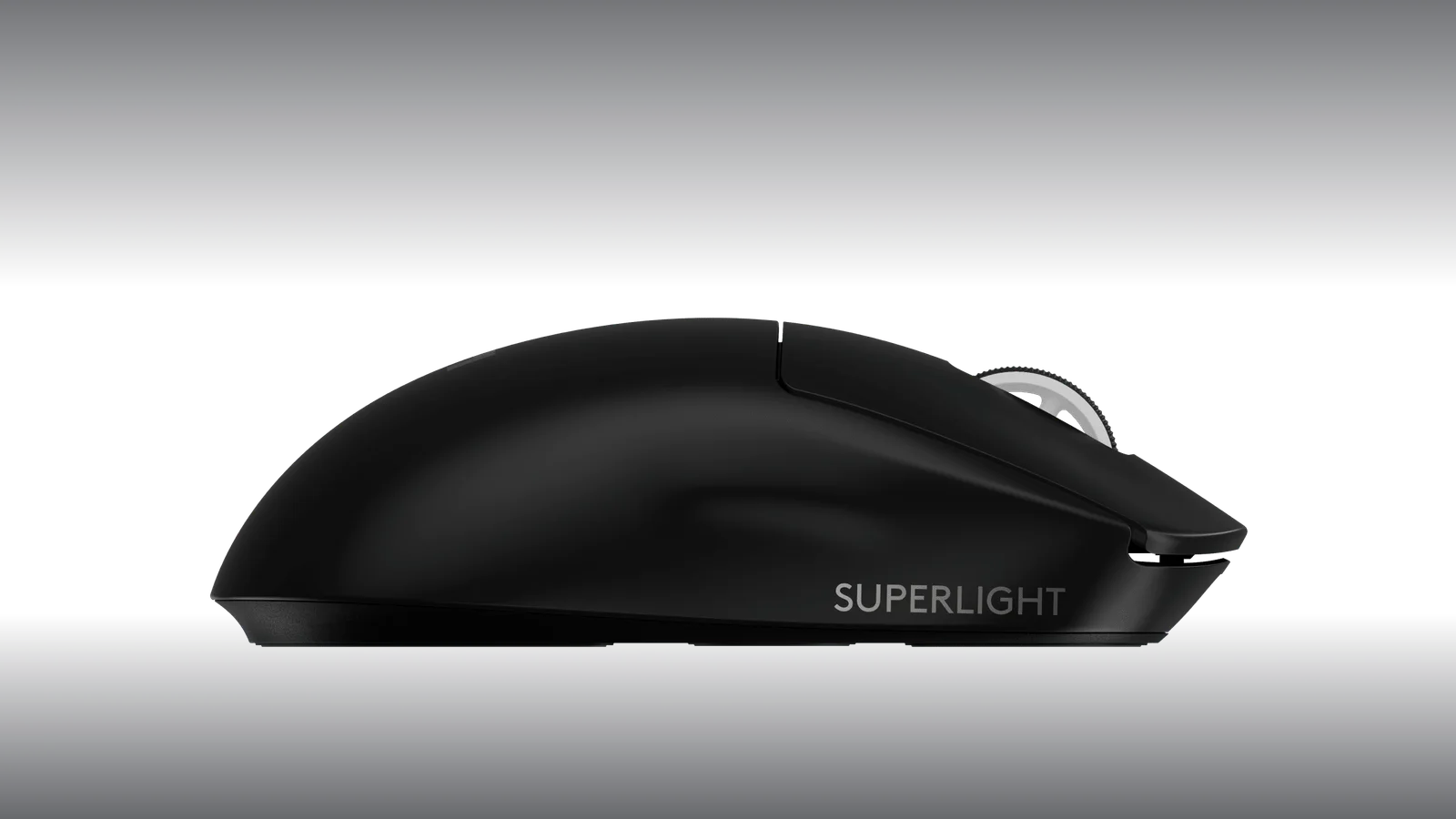
Cu un eDPI în jur de 800, ca să te întorci 180 de grade muți mouse-ul mult, deci ai nevoie de un mousepad mare. Mulți jucători obișnuiți folosesc sensibilități mult mai mari și tocmai de aceea au probleme să țintească la cap. Coboară treptat și dă-ți câteva zile să te obișnuiești. Ce mouse folosesc profesioniștii și ce iei tu, pe bugete, am scris în cel mai bun mouse pentru CS2.
Încă o setare de verificat: rata de sondare a mouse-ului (polling rate) trebuie să fie de cel puțin 1000 Hz. O schimbi din programul producătorului.
Setările video ale profesioniștilor
Setările cele mai folosite de profesioniști, după ProSettings:
| Setare | Valoare |
|---|---|
| Boost Player Contrast | Activat |
| Mod de afișare | Ecran complet (Fullscreen) |
| Wait for Vertical Sync | Dezactivat |
| NVIDIA Reflex Low Latency | Activat |
| Multisampling Anti-Aliasing | CMAA2 |
| Global Shadow Quality | Scăzut |
| Dynamic Shadows | Toate (All) |
| Model / Texture Detail | Mediu |
| Shader Detail | Scăzut |
| Particle Detail | Scăzut |
| Ambient Occlusion | Dezactivat |
| Texture Filtering | Anizotrop 4x |
Două setări merită explicate. Boost Player Contrast face jucătorii mai vizibili pe fundalul hărții, de asta e activat aproape peste tot. Dynamic Shadows pe „All” pare o alegere ciudată pentru FPS, dar umbrele jucătorilor îi pot trăda înainte să apară după colț.
Sincronizarea verticală (V-Sync) se ține oprită în CS2, pentru că adaugă întârziere. Dacă monitorul tău are G-Sync sau FreeSync, citește întâi ghidul despre V-Sync, G-Sync și FreeSync: acolo e și combinația corectă cu limitarea de cadre.
Opțiunile de pornire (launch options)
Opțiunile de pornire sunt comenzi pe care Steam le dă jocului la pornire. Le setezi din biblioteca Steam: click dreapta pe Counter-Strike 2 → Proprietăți → General → câmpul de opțiuni de lansare.
Pe internet circulă liste lungi copiate din CS:GO, dar ProSettings, care testează setările profesioniștilor, recomandă una singură: -high, care dă jocului prioritate mare în Windows. În rest, ce contează pentru performanță e driverul plăcii video ținut la zi.
Comenzi utile din consolă
Ca să folosești consola, activeaz-o din setări (Game → Enable Developer Console) și apoi o deschizi cu tasta ~, de sub Esc.
Pentru FPS și conexiune:
fps_max 0scoate limita de cadre. Poți pune și o valoare, de exemplufps_max 300.cl_showfps 1afișează cadrele pe secundă în colțul ecranului.cq_netgraph 1arată cadrele, calitatea conexiunii și alte date tehnice, cum făceanet_graphîn CS:GO.
Pentru antrenament, pe un server privat:
sv_cheats 1activează comenzile de antrenament (nu riști nimic, merg doar pe servere private).sv_infinite_ammo 1îți dă muniție nelimitată, bună pentru exersat spray-ul.sv_rethrow_last_grenadearuncă din nou ultima grenadă, ca să vezi unde cade un flash.bot_placepune un bot exact unde te uiți, ca să exersezi pozițiile.noclipte lasă să zbori prin pereți, ca să înveți harta.
Dacă vrei să vezi cât de bine merge jocul în general, nu doar în CS2, am adunat cinci metode în cum vezi FPS-ul în jocuri, iar dacă FPS-ul scade din senin, cauzele sunt în de ce scade FPS-ul în jocuri.
Crosshair-ul: cum imporți unul
Cel mai simplu e să copiezi un crosshair care îți place, de la un profesionist sau de la un prieten, prin codul lui:
- Deschide Setări (rotița din dreapta sus) → Game → Crosshair.
- Apasă Share or Import sub imaginea crosshair-ului.
- Copiază-ți întâi codul actual, ca să te poți întoarce la el.
- Lipește codul nou și apasă Import.
Dacă importul nu merge, de obicei codul a fost copiat incomplet sau cu spații în plus. Din consolă, crosshair-ul se reglează și manual, cu comenzi ca cl_crosshaircolor, cl_crosshairthickness și cl_crosshairgap.
Ping-ul și monitorul
Setările din joc nu repară o conexiune proastă. Dacă ai ping mare deși internetul pare rapid, motivele obișnuite (Wi-Fi, ruterul, ce mai descarcă cineva din casă) sunt în ghidul despre ping mare cu internet rapid.
Iar dacă joci pe un monitor de 60 Hz, ăsta e cel mai mare upgrade pe care îl poți face pentru CS2, mai mare decât orice setare. Ce monitor iei, pe bugete, e în ghidul monitoarelor de gaming.
Mai multe pe subiect: Ghidul complet PC gaming.
Surse: ProSettings.net (setările a aproape 1.000 de profesioniști de CS2: rezoluții, DPI, eDPI, setări video, opțiunea de pornire recomandată, lista comenzilor din consolă), ghidurile esports.gg și The Spike despre importul crosshair-ului. Imagine: Valve.