Dacă „parcă merge mai prost” e tot ce știi despre jocul tău, ești la fel ca noi toți la început. Senzația nu e o măsurătoare. Un contor de FPS pe ecran e primul instrument de care ai nevoie, înainte de orice setare schimbată, orice driver instalat sau orice piesă cumpărată.
Vestea bună e că nu trebuie să instalezi nimic în plus. Aproape sigur ai deja pe PC o metodă care merge. Le luăm pe rând, de la cea mai simplă la cea mai completă.
Steam: cea mai simplă variantă
Dacă joci prin Steam, contorul e la câteva click-uri distanță. Deschide Steam, apoi Setări, secțiunea În joc (In-Game), iar la „In-game FPS counter” alege colțul în care vrei să apară cifra. Poți bifa și culoarea cu contrast ridicat, dacă textul alb se pierde în imagine.
Limita: merge doar pentru jocurile lansate din Steam sau pentru cele adăugate manual în biblioteca ta. Pentru restul ai nevoie de una dintre variantele de mai jos. E bun pentru că arată doar cifra, nimic altceva, și nu te distrage.
Overlay-ul plăcii video
Producătorii plăcilor video au câte unul, iar dacă ai instalată aplicația lor, îl ai deja.
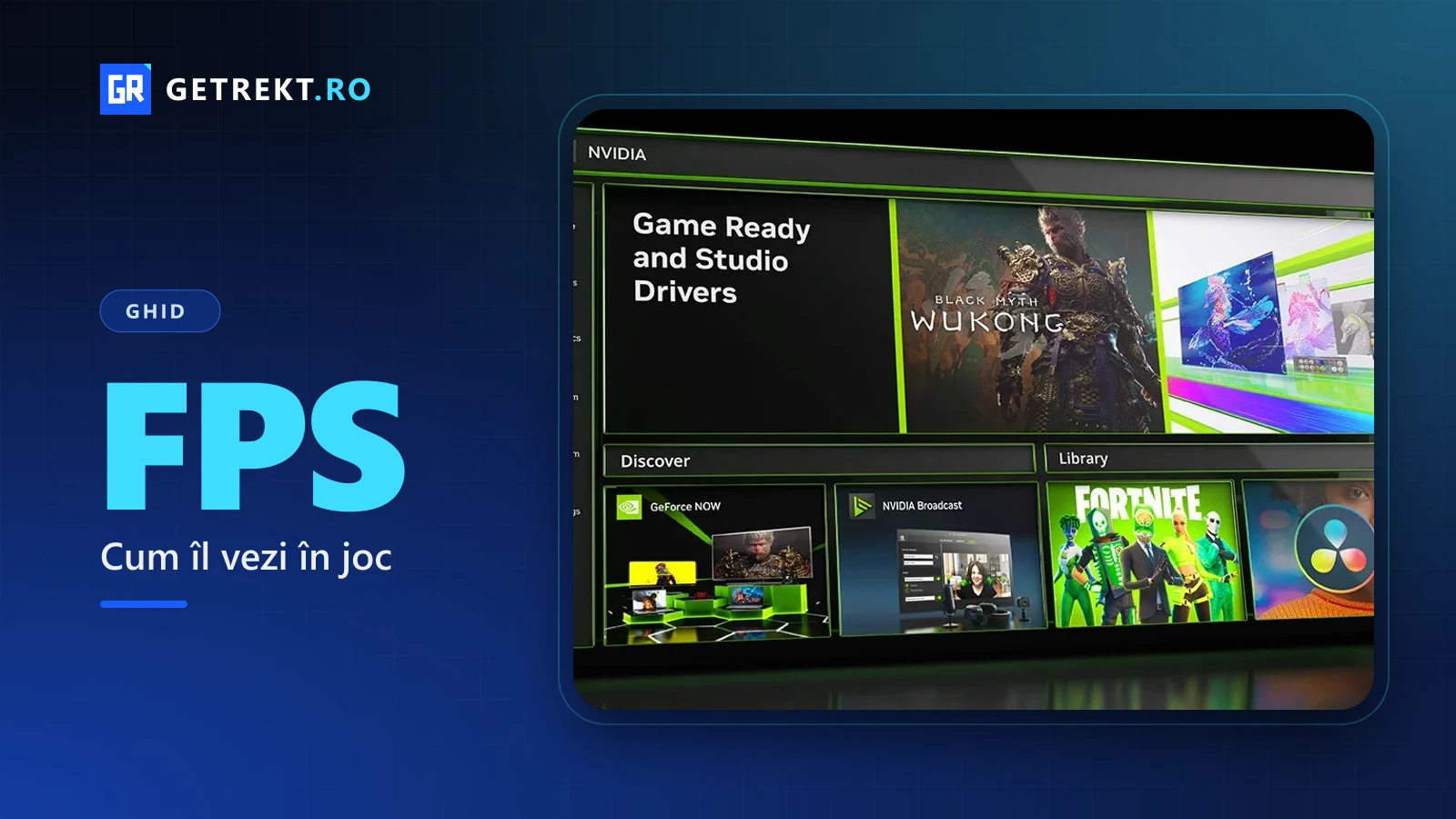
NVIDIA. În NVIDIA App, overlay-ul se deschide în joc cu Alt + Z. De acolo ajungi la secțiunea de statistici (Statistics), unde alegi ce afișezi: FPS, încărcarea plăcii, temperaturile. Un detaliu util: aplicația poate arăta și încărcarea procesorului și, în versiunile mai noi, temperatura și frecvența lui. Ține minte că și overlay-ul costă ceva. Tom’s Hardware a arătat în 2024 că o funcție din aplicație (Game Filters) putea scădea FPS-ul chiar și când nu o foloseai, deci nu lăsa pornit tot ce îți oferă aplicația.
AMD. Din AMD Software: Adrenalin Edition, intri la metrici (Performance, apoi Metrics), unde alegi ce vrei să vezi pe ecran. Lista oficială AMD include rata de cadre, timpul de cadre, „99th% FPS”, rata de sacadare, încărcarea și temperatura plăcii, apoi încărcarea, frecvența și temperatura procesorului, plus memoria video folosită. Overlay-ul se pornește și se oprește cu o scurtătură de tastatură pe care o poți vedea și schimba în setările programului. Poți să înregistrezi și un jurnal într-un fișier, util dacă vrei să compari două sesiuni de joc.
Xbox Game Bar, deja în Windows
Fără să instalezi nimic: în joc, apasă Win + G. Se deschide Xbox Game Bar, iar de acolo adaugi widgetul Performance, care arată FPS, încărcarea procesorului și a plăcii video și memoria. Îl poți fixa pe ecran, ca să rămână vizibil. Nu e la fel de configurabil ca celelalte, dar pentru o privire rapidă e suficient și funcționează cu orice placă video.
MSI Afterburner (și RivaTuner)
Dacă vrei controlul total, aici e unealta clasică. MSI Afterburner e gratuit, funcționează și cu plăci care nu sunt MSI și vine împreună cu RivaTuner Statistics Server, programul care desenează efectiv cifrele pe ecran. Poți alege exact ce apare: FPS, timpul de cadru, încărcarea fiecărui nucleu al procesorului, temperaturi, memorie video, frecvențe. Și poți face un grafic după o sesiune de joc.
E unealta la care ajungi când vrei să înțelegi ce se întâmplă, pentru că arată tot într-un singur loc. Dacă nu te interesează decât FPS-ul, e prea mult pentru nevoia ta. Pentru un diagnostic complet, în schimb, e greu de bătut la capitolul gratuit. Împreună cu ghidul despre temperaturi, ai tot ce îți trebuie ca să vezi dacă PC-ul tău se încălzește.
Ce cifre contează, de fapt
Nu toate cifrele spun același lucru:
- FPS-ul mediu e primul indicator, dar și cel mai înșelător. Un joc poate avea medie bună și să se simtă prost.
- 1% low (o cifră apropiată, la AMD, e „99th% FPS”) arată cât de jos cad cadrele în cele mai proaste momente. Dacă diferența față de medie e mare, jocul sacadează.
- Timpul de cadru (frame time) e reversul FPS-ului: cât durează fiecare imagine. Un grafic neregulat înseamnă sacadare, chiar dacă media pare bună.
- Încărcarea plăcii video îți spune cine e limita. La 95–99%, placa muncește la maxim; mult sub, probabil procesorul sau jocul însuși o ține pe loc.
PCWorld spunea, pe bună dreptate, că nu merită să te lași dus de cifre: un joc la 60 de FPS stabil se simte, pentru mulți, perfect, iar altcineva nu se mulțumește cu mai puțin de 100. Contează cum se simte la tine, nu doar ce arată contorul.
Ce metodă să alegi
- Vrei doar o cifră rapidă, în jocuri din Steam? Contorul Steam.
- Joci în afara Steam, pe plăci NVIDIA sau AMD? Overlay-ul din driver.
- Nu vrei să instalezi nimic? Xbox Game Bar.
- Vrei să afli de ce are jocul o problemă? MSI Afterburner.
Când ai cifrele în față, următorul pas e să înțelegi de ce scade FPS-ul în jocuri și ce faci în fiecare caz. Iar dacă te întrebi dacă un joc nou o să meargă pe PC-ul tău înainte să-l cumperi, vezi ghidul despre cerințele de sistem. Dacă memoria video apare aproape plină în contor, citește și ce înseamnă VRAM.
Surse: PCWorld (contorul Steam), AMD (metrici de performanță), Tom’s Hardware (costul overlay-ului NVIDIA). Imagine: NVIDIA.