Mesajul apare mereu la cel mai prost moment: vrei să descarci jocul pe care l-ai așteptat o lună, iar PS5-ul îți spune că nu mai are loc. Reflexul e să ștergi la întâmplare ce pare mai mare, apoi să te întrebi dacă ai pierdut ceva. De obicei nu pierzi nimic, dar merită să știi ce ștergi, ce muți și ce se întâmplă cu salvările.
Totul se face din consolă, fără nimic cumpărat, cel puțin la început. Ghidul urmează paginile oficiale Sony, în ordinea în care e rezonabil să le faci.
Mai întâi: vezi ce ocupă locul
Din ecranul principal intră în Setări, Stocare (Storage). Acolo consola îți arată cât ocupă jocurile, aplicațiile, media și salvările. Pentru jocurile instalate, mergi la Stocare, Stocarea consolei, Jocuri și aplicații. Aici ai tot ce e instalat, iar aici decizi.
Un lucru care liniștește: Sony spune explicit că nu pierzi accesul la jocurile șterse. Le poți descărca din nou oricând din biblioteca ta. Ștergerea nu e o pierdere, cu condiția să ai internet și răbdare la redescărcare.
Ștergi doar o parte din joc
Aici e trucul pe care îl ratează mulți. La unele jocuri, lângă titlu apare Personalizează (Customize). Prin el poți alege ce părți din joc rămân instalate. Sony dă chiar exemplul: dacă ai add-on-uri pe care nu le folosești sau părți din joc pe care le-ai terminat deja, le ștergi pe ele și poți juca în continuare restul.
Merită verificat mai ales la jocurile mari, care vin cu mai multe moduri (campanie, multiplayer, pachete de texturi). Dacă nu ai pus mâna pe multiplayer, nu are rost să-l ții instalat.
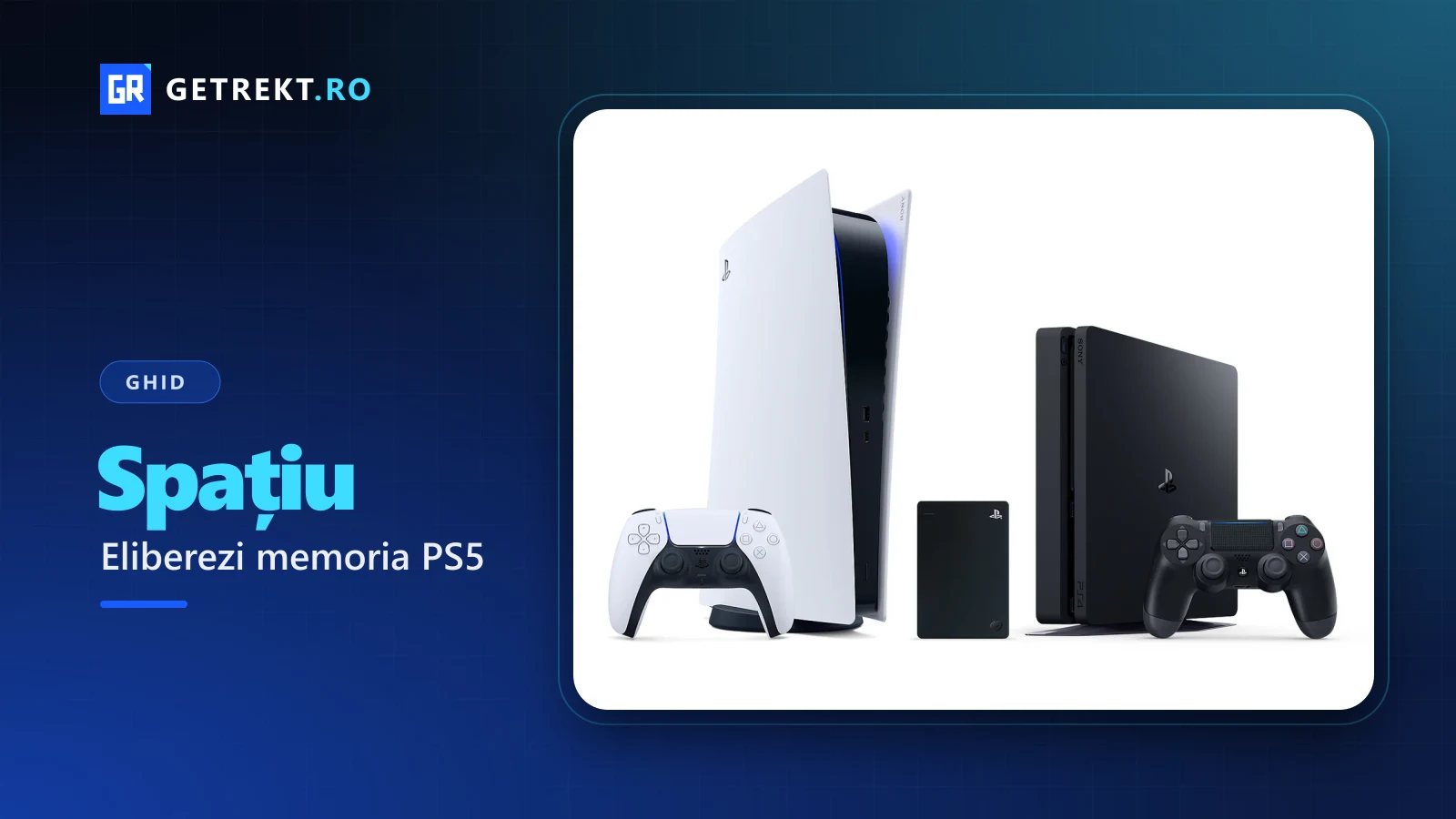
Muți, nu ștergi: hard disk-ul extern
Dacă nu vrei să renunți la jocurile terminate, dar vrei să le păstrezi la îndemână, Sony recomandă să le muți pe un hard disk sau SSD extern, conectat la USB. Ai însă o limită importantă:
- Jocurile de PS4 se pot juca direct de pe discul extern.
- Jocurile de PS5 nu se pot juca de pe el. Le păstrezi acolo, iar când vrei să le joci, le copiezi înapoi pe consolă.
Cerințele pentru disc, conform Sony: USB SuperSpeed de 5 Gbps sau mai rapid, între 250 GB și 8 TB, conectat direct (nu printr-un hub) și un singur disc de acest tip la un moment dat. Atenție, formatarea ca stocare extinsă șterge tot ce era pe disc. Un disc folosit deja pe PS4 nu mai trebuie reformatat.
Concluzia practică: un disc extern merge bine ca depozit pentru jocurile PS5 terminate și ca loc de joacă pentru cele de PS4. Dacă vrei să joci jocuri de PS5 direct de pe o memorie suplimentară, singura variantă e un SSD M.2 în consolă, despre care avem un ghid separat.
Salvările: separat de jocuri
Salvările au o zonă proprie: Setări, Date salvate și setări joc/aplicații (Saved Data and Game/App Settings). De acolo alegi între salvările de PS5 și cele de PS4. Dacă ești abonat la PlayStation Plus, le poți încărca în cloud și apoi le poți șterge de pe consolă, ca să faci loc. Dacă nu ai abonament, rămâne copierea pe un stick USB formatat FAT sau exFAT, dar doar pentru salvările de PS4. Despre mutarea datelor între console, vezi transferul PS4–PS5.
Regula simplă: înainte să ștergi un joc pe care vrei să-l reiei, verifică dacă salvarea e în cloud sau copiată. Salvările ocupă puțin, dar sunt singurul lucru pe care nu-l poți redescărca din bibliotecă.
Capturile și clipurile
Capturile de ecran și clipurile video ocupă mai mult decât crezi, mai ales dacă ai înregistrat mult. Sony permite să le copiezi pe un USB (dar doar într-o direcție: din consolă pe USB, nu invers) sau să le trimiți pe telefon prin aplicația PlayStation. După ce le ai în siguranță, le poți șterge din consolă.
Ordinea în care o faci
- Verifici ce ocupă în Setări, Stocare.
- Ștergi ce nu mai joci, folosind „Personalizează” unde apare.
- Muți pe USB jocurile terminate, ca să le ai la îndemână.
- Pui salvările importante în cloud sau pe un stick, înainte de orice ștergere mare.
- Dacă tot nu ajunge, te gândești la un SSD M.2. Nu înainte.
Dacă ai nevoie să aleagi ce joci în continuare, vezi topul jocurilor PS5, iar dacă pleci undeva fără internet, am făcut o listă cu jocuri PS5 care merg offline.
Sursă: pagina oficială Sony despre gestionarea spațiului pe PS5. Imagine: Sony Interactive Entertainment.