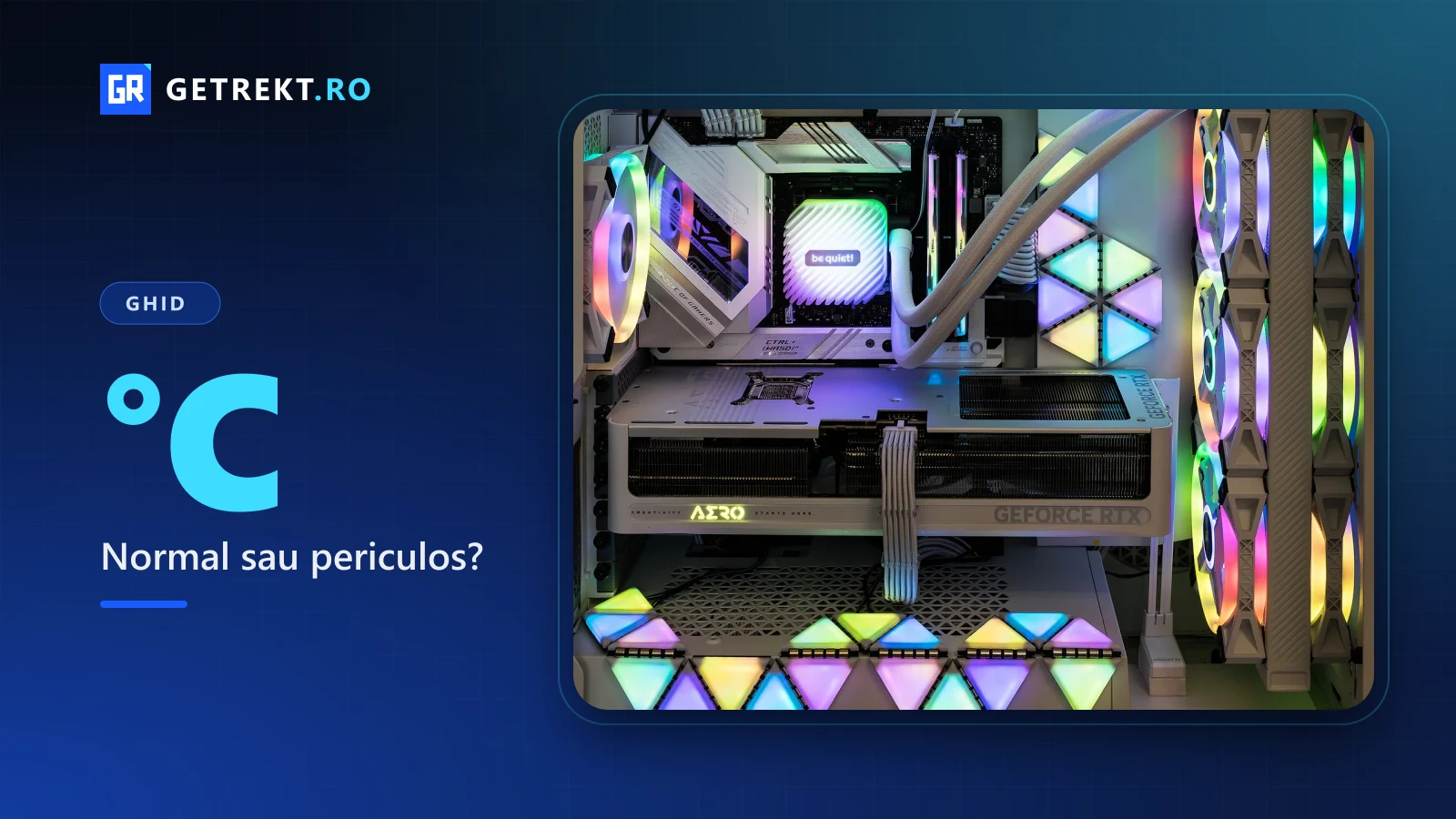
Deschizi un program de monitorizare în timp ce joci și vezi procesorul la 85 de grade. Sau placa video la 82. Panică? De cele mai multe ori, nu. Temperaturile care par periculoase pe un termometru de cameră sunt normale pentru un procesor modern, iar ghidurile de pe internet se contrazic suficient cât să te zăpăcească: unele spun că 70 de grade e limita, altele că 90 e în regulă.
Adevărul e că nu există un singur număr. Ceea ce contează e limita specifică piesei tale, iar pe aceea o scriu producătorii.
Începe cu limitele oficiale
Fiecare procesor și fiecare placă video au o temperatură maximă de funcționare. Ajuns la ea, piesa nu se strică: își reduce singură viteza ca să se răcească. Acest lucru se numește thermal throttling și îl poți observa ca scădere bruscă a cadrelor pe secundă.
Câteva exemple din specificațiile oficiale:
- AMD Ryzen 7 9800X3D: temperatura maximă de funcționare (Tjmax) este de 95 °C, conform AMD.
- Intel Core Ultra 7 265K: temperatura maximă de funcționare este de 100 °C, conform Intel.
- NVIDIA GeForce RTX 5070: temperatura maximă este de aproximativ 85 °C, iar la RTX 5090 de 90 °C, potrivit datelor din specificații citate de presă.
- Plăci video AMD Radeon: limita pentru temperatura de „junction” (hotspot) este de 110 °C, potrivit AMD.
Un detaliu important: procesoarele moderne cresc frecvența atâta timp cât mai au loc termic, deci e normal să le vezi aproape de limită când sunt puse la lucru. A vedea 80–90 °C în joc nu înseamnă automat că ceva e stricat.
Core sau hotspot? Două numere diferite
La plăcile video vei vedea două temperaturi: GPU (core) și hotspot (sau junction). Hotspot-ul e cel mai fierbinte punct al chip-ului și e normal să fie mai mare decât core-ul, adesea cu 10–20 °C. Diferențe de 20–30 °C se văd la unele plăci, mai ales cu ray tracing. Problema nu e o diferență mare, ci una care crește în timp ori e însoțită de scăderi de performanță: poate indica pastă termică sau pad-uri uzate.
Ce temperaturi sunt normale, la modul practic
Valorile de mai jos sunt orientative și vin din ghiduri ale producătorilor și ale presei. Nu le lua ca reguli, ci ca puncte de plecare:
| Piesa | În joc, de obicei | Atenție când |
|---|---|---|
| Procesor desktop | 60–85 °C | rămâne aproape de limita oficială și apar sacadări |
| Placă video (core) | 55–85 °C | trece de 85–90 °C sau scade performanța |
| Placă video (hotspot) | 70–100 °C | se apropie de 110 °C (AMD) cu cadre în scădere |
| Laptop de gaming | 75–95 °C | peste 95 °C constant sau oprire bruscă |
Laptopurile merg mai fierbinți din cauza spațiului îngust. Valori de 80–95 °C la procesor sunt frecvente și, de obicei, în limitele producătorului. Dacă vrei un laptop care să țină mai bine temperaturile, citește ghidul nostru despre laptopuri de gaming.
Cum le verifici
Nu ai nevoie să cumperi nimic.
- Managerul de activități Windows (Ctrl + Shift + Esc, apoi Performanță, apoi GPU) arată temperatura plăcii video dedicate.
- HWiNFO (gratuit) arată temperaturile fiecărui nucleu de procesor, plus hotspot-ul plăcii video și multe alte date. E cel mai complet.
- MSI Afterburner (gratuit) poate afișa temperaturile direct pe ecran, în timpul jocului, și îți permite să controlezi ventilatoarele.
- GPU-Z (gratuit, TechPowerUp) arată date despre placa video.
Ca să te uiți corect, joacă 20–30 de minute un joc greu și urmărește valorile spre final, când PC-ul s-a încălzit complet. Primele minute nu spun nimic.
Când să te îngrijorezi
Nu pentru o cifră, ci pentru un tipar:
- Performanța scade după câteva minute de joc, deși la început mergea bine.
- Cadrele pe secundă sacadează fără o cauză clară.
- Ventilatoarele rulează la turație maximă tot timpul și fac zgomot mare.
- PC-ul se oprește sau repornește în timpul jocului.
- Temperaturile au crescut vizibil față de acum câteva luni, în același joc.
Ce faci când se încălzește
De la cele mai ieftine la cele mai scumpe:
- Curăță praful. Praful din filtre, ventilatoare și radiatoare e cea mai frecventă cauză. Aer comprimat sau un compresor mic fac minuni.
- Verifică fluxul de aer. Ventilatoarele trebuie să tragă aer rece înăuntru și să scoată aer cald. Un cablu care blochează un ventilator sau o carcasă cu panou frontal închis pot ridica temperaturile cu mai multe grade.
- Limitează cadrele. Un plafon de FPS (de exemplu, la rata de reîmprospătare a monitorului) reduce sarcina plăcii și temperatura, fără să strice experiența.
- Redu puterea. Un undervolt sau o limită mai mică de putere a plăcii video poate scădea semnificativ temperatura cu pierderi mici de performanță. La unele plăci AMD, utilizatorii raportează scăderi vizibile ale hotspot-ului.
- Schimbă pasta termică. La un procesor sau o placă mai vechi de câțiva ani, pasta uscată crește temperaturile.
- Schimbă coolerul. Dacă procesorul e la limită, un cooler mai bun ajută. Arctic Freezer 36 e o variantă populară pe buget.
- La laptop: curăță fantele, folosește modul de performanță al producătorului și un suport cu ventilație dacă ai nevoie.
Dacă ai o problemă care nu dispare, merită să afli și dacă jocul pe care îl rulezi chiar e potrivit pentru piesele tale: vezi cum afli dacă îți merge un joc. Iar un termen pe care l-ai întâlnit aici și nu l-ai înțeles îl găsești în glosarul nostru.
Surse: specificații oficiale AMD (Ryzen 7 9800X3D) și Intel (Core Ultra 7 265K), documentația AMD și NVIDIA, ghiduri de temperaturi și teste din presa de specialitate. Imagine: Jacek Halicki, Wikimedia Commons, licență CC BY-SA 4.0.
Acest articol conține link-uri afiliate. Dacă cumperi prin ele, primim un mic comision, fără niciun cost în plus pentru tine.