Ai un PC cu o placă video bună, dar jocul merge sacadat. Sau tocmai ai făcut un upgrade și FPS-ul a crescut mult mai puțin decât te așteptai. De cele mai multe ori, explicația are un nume: bottleneck, adică „gâtuirea” performanței de către o singură piesă.
Ghidul ăsta îți explică, pe scurt, ce e, cum îți dai seama dacă te lovește și ce poți face fără să cheltuiești imediat.
Ce înseamnă bottleneck
Un bottleneck apare când o componentă din PC e mai slabă decât restul și le ține pe celelalte în frâu. Intel o spune clar pe pagina lor de suport: e componenta care limitează potențialul celorlalte piese din cauza diferențelor dintre performanțele lor maxime. Nu contează neapărat vechimea sau calitatea piesei, ci cât de bine se potrivește cu restul.
Intel adaugă o nuanță pe care mulți o uită: bottleneck-urile nu apar doar la PC-urile de top. Echilibrul contează la fel de mult și la un sistem de buget.
În jocuri, discuția se reduce de obicei la două situații:
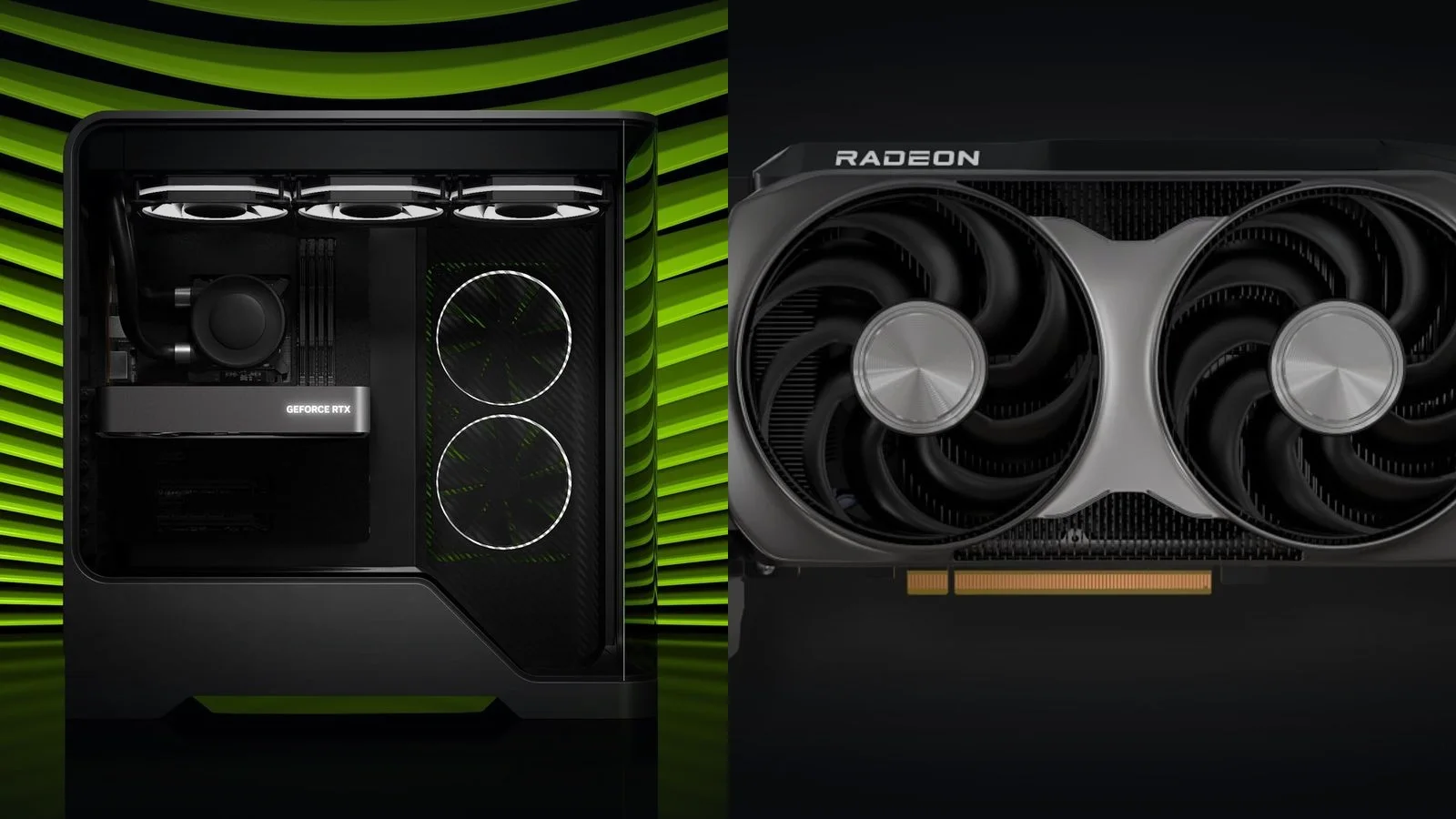
- Bottleneck de procesor (CPU): placa video termină repede cadrele și așteaptă după procesor, care nu reușește să pregătească următorul cadru. Placa video, oricât de rapidă, nu e folosită la capacitate.
- Bottleneck de placă video (GPU): invers, placa video nu poate desena atâtea cadre câte îi pregătește procesorul. Procesorul are rezervă, dar placa e limita.
Dacă tot ți se pare confuz, în glosarul nostru gaming găsești explicați și ceilalți termeni din ghid.
Cum verifici dacă ai bottleneck
Cea mai simplă metodă, descrisă și de PCWorld, folosește un program gratuit, MSI Afterburner:
- Instalează MSI Afterburner (vine cu RivaTuner pentru afișajul pe ecran).
- Din setări, activează în overlay opțiunea GPU load (încărcarea plăcii video).
- Pornește jocul pe care vrei să-l testezi.
- Urmărește valoarea în timpul jocului propriu-zis, într-o scenă obișnuită. Valorile din meniu sau din pauză nu spun nimic.
Interpretarea, după PCWorld:
| Încărcarea plăcii video | Ce înseamnă |
|---|---|
| 95–100% | Placa video e limita. Procesorul ține pasul, deci nu ai bottleneck de procesor. |
| sub 95% | Procesorul limitează performanța. |
| 80% sau mai puțin | Bottleneck puternic de procesor. |
Dacă nu vrei să instalezi nimic, Managerul de activități din Windows arată și el, în fila Performanță, încărcarea plăcii video. Cum urmărești FPS-ul în același timp, vezi în ghidul cum vezi FPS-ul în jocuri.
Un detaliu: dacă ai V-Sync sau o limită de FPS, placa video poate arăta sub 95% și fără să fie vorba de un bottleneck, pentru că jocul nu are voie să deseneze mai mult. Citește mai întâi cum le setezi corect.
Testul de rezoluție
O verificare ușoară, care completează încărcarea plăcii video: scade rezoluția jocului (de exemplu de la 1440p la 1080p) și lasă restul setărilor neschimbate.
- Dacă FPS-ul crește mult, placa video era limita.
- Dacă FPS-ul abia se schimbă, e probabil procesorul, pentru că rezoluția mai mică ușurează placa video, dar nu și procesorul.
E și motivul pentru care procesorul contează cel mai mult la 1080p și FPS mare, după cum explicăm în ghidul despre procesoare.
Ce faci, în funcție de ce ai găsit
PCWorld recomandă pașii de mai jos, pe care îi completăm cu ghidurile noastre.
Dacă procesorul te limitează:
- Crește rezoluția, dacă placa video și monitorul pot. La 1440p sau 4K, greutatea trece pe placa video, iar procesorul rămâne mai relaxat.
- Dacă nu ajută, un procesor mai bun e soluția reală. Vezi ce procesor iei pentru gaming, cu prețurile platformelor.
Dacă placa video te limitează:
- Scade presetările grafice, mai ales efectele grele, cum sunt ray tracing-ul și calitatea texturilor.
- Pornește un upscaler, adică DLSS, FSR sau XeSS, care randează la o rezoluție mai mică și o mărește. Detalii în ghidul despre DLSS, FSR și frame generation.
- Dacă nici asta nu ajunge, o placă video mai puternică. Începe cu cea mai bună placă video, pe bugete, iar pentru memorie vezi ce înseamnă VRAM.
Alte cauze care seamănă cu un bottleneck
Nu orice FPS mic vine dintr-un bottleneck între procesor și placa video. Intel notează și alte verificări:
- Versiunea PCIe a plăcii de bază: dacă ea e mai mică decât a plăcii video, placa va rula la nivelul plăcii de bază și nu va folosi tot potențialul.
- Sănătatea procesorului: Intel recomandă propriul Processor Diagnostic Tool, pentru procesoarele Intel.
- Compatibilitatea pieselor: procesorul ar trebui să fie mai puternic decât placa video, notează Intel.
Alte probleme frecvente, cum sunt temperaturile prea mari sau driverele, sunt tratate în de ce scade FPS-ul în jocuri și în temperaturile normale.
Ce să nu faci
Intel menționează calculatoarele online de bottleneck, dar ele dau doar o estimare generală, pe baza modelelor, nu în jocul tău. Testul real e cel din jocurile pe care le joci. Și nu schimba o piesă doar pentru că un site îți spune că „ai bottleneck de 12%”: un procent nu înseamnă nimic dacă jocul merge bine.
Pe scurt
- Bottleneck = o piesă care îi ține în frâu pe ceilalți.
- Verifici cu încărcarea plăcii video în joc: peste 95%, placa e limita; sub 95%, procesorul.
- Testezi cu rezoluția mai mică ca să confirmi.
- Rezolvi mai întâi din setări (rezoluție, presetări, DLSS/FSR), apoi din piese.
Pagina completă cu ghidurile pentru piese e în ghidul complet de PC gaming.
Surse: Intel, High CPU usage but low GPU usage, PCWorld, PC bottlenecks: how to know if your CPU or GPU is limiting games. Imagine: NVIDIA / AMD.