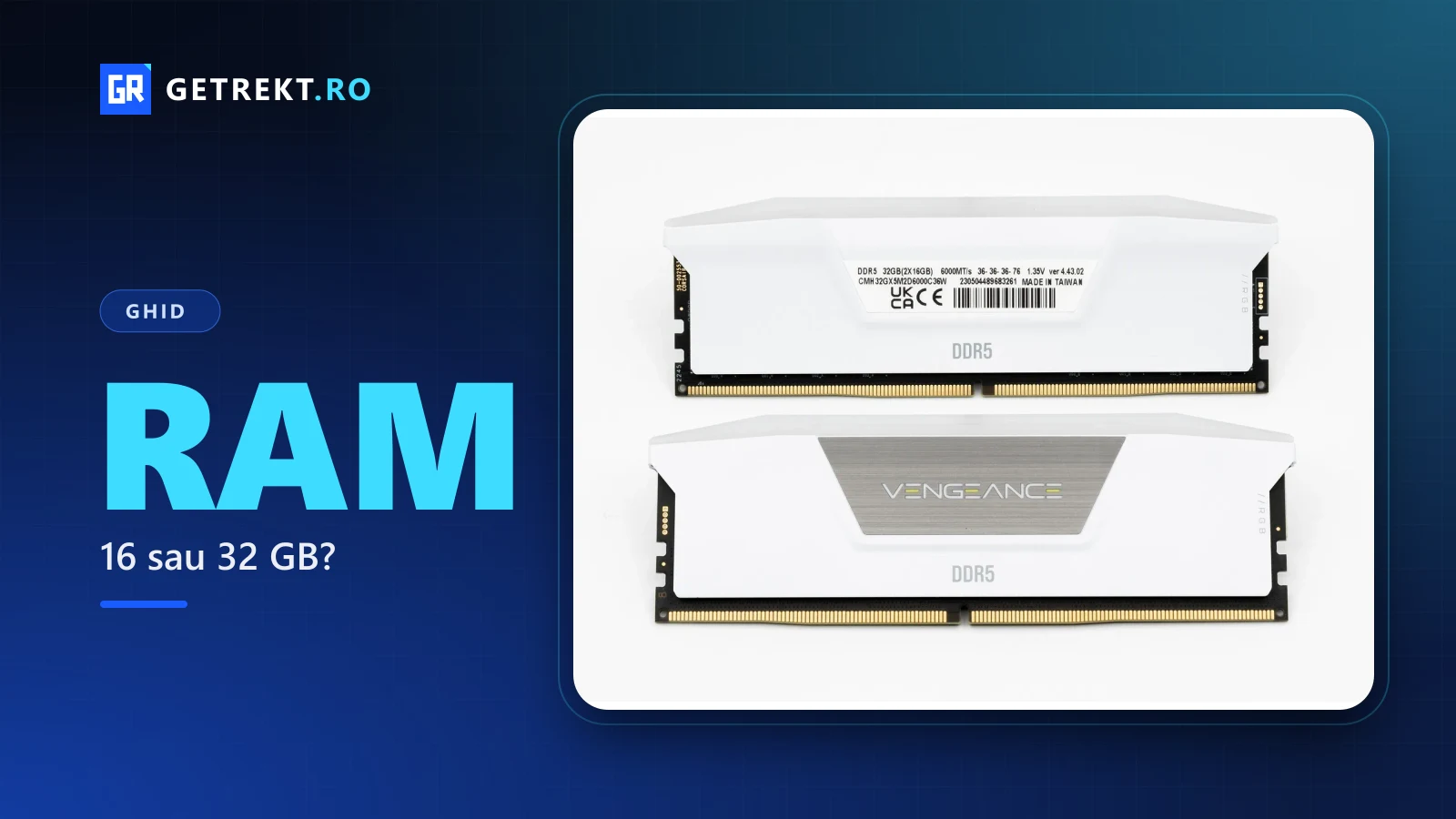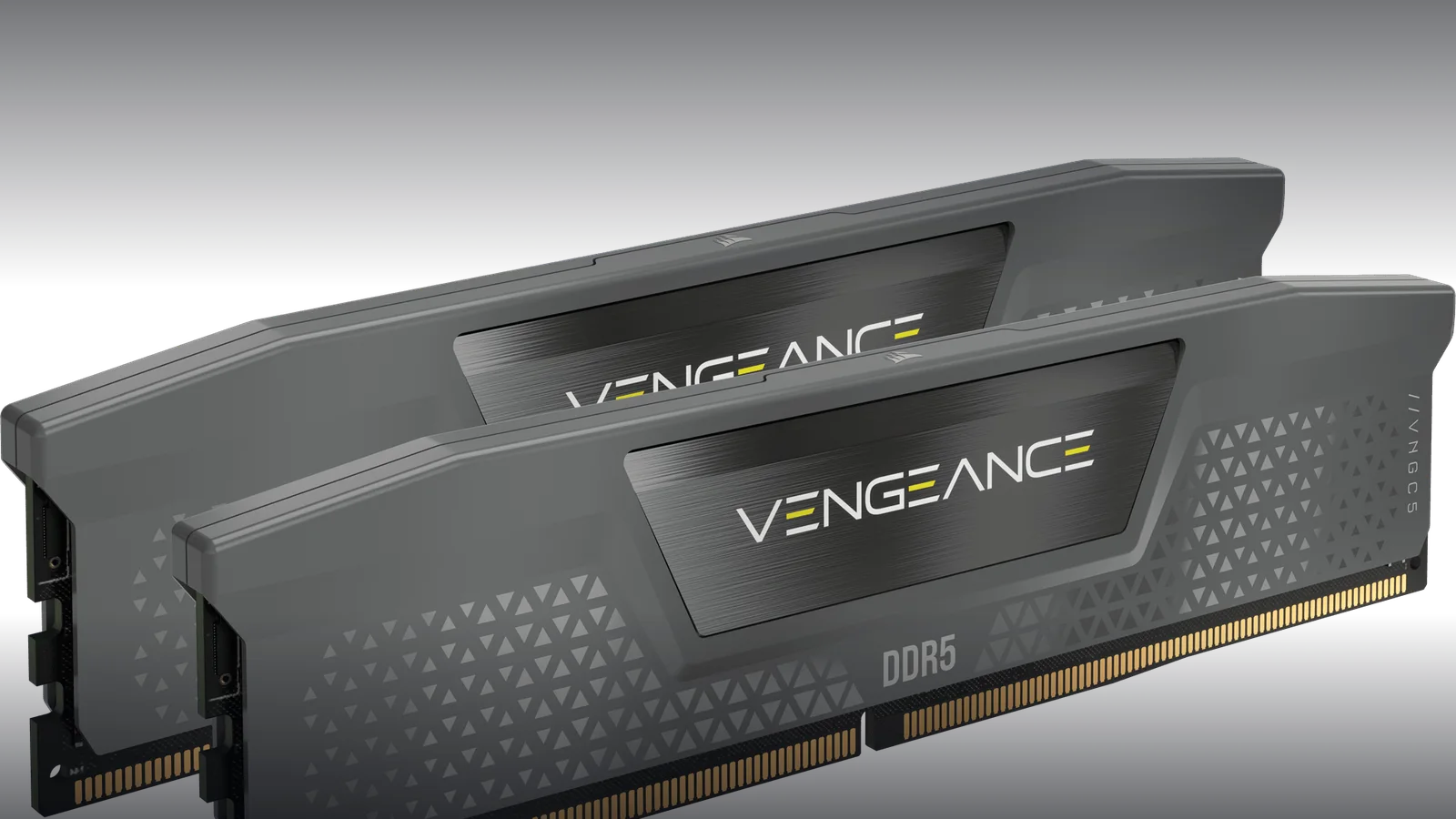
Ai cumpărat un kit de DDR5-6000, l-ai montat și ești sigur că merge la 6000 MT/s. De fapt, e foarte probabil că rulează mult mai încet. Memoria RAM pornește, implicit, la o viteză standard, mult sub cea de pe cutie, iar la cea promisă ajunge abia după ce activezi un profil în BIOS. Se numește XMP la Intel și EXPO la AMD.
Ghidul ăsta îți arată cum afli dacă ai profilul pornit și cum îl activezi, în câțiva pași.
Ce sunt XMP și EXPO
- Intel XMP (Extreme Memory Profile): după cum scrie Intel, profilul „overclockează” memoria DDR5 sau DDR4 compatibilă la viteze mai mari și optimizate, peste setările standard. Intel spune că e vorba de profiluri testate dinainte și ușor de activat.
- AMD EXPO (Extended Profiles for Overclocking): echivalentul AMD, creat pentru procesoarele Ryzen pe socket AM5 și pentru memorie DDR5. AMD îl prezintă ca pe o cale simplă spre memorie mai rapidă, cu profiluri validate.
În ambele cazuri, ideea e aceeași: producătorul memoriei a testat viteza și temporizările pe care le promite pe cutie și le-a salvat într-un profil. Tu doar îl pornești.
Dacă vrei să înțelegi de ce contează memoria în jocuri, citește câtă memorie RAM îți trebuie.
Cum verifici dacă rulează la viteza corectă
În Windows, apasă Ctrl + Shift + Esc, mergi la fila Performanță și alege Memorie. Vezi câtă memorie ai, la ce viteză rulează și câte sloturi sunt ocupate. Dacă viteza e mult mai mică decât cea de pe module (de exemplu, 4800 în loc de 6000), profilul nu e activat.
Cum îl activezi, pas cu pas
Numele meniurilor diferă de la o placă de bază la alta, așa că Intel recomandă să verifici pe site-ul producătorului plăcii unde se află opțiunea. Pașii generali sunt aceiași:
- Repornește PC-ul și intră în BIOS. De obicei apeși repetat Delete sau F2 imediat după pornire.
- Caută opțiunea de memorie. Poate apărea ca XMP, EXPO, A-XMP, DOCP sau în secțiunea de overclocking („AI Tweaker”, „OC” sau „Extreme Tweaker”, după marcă). Pe plăcile Intel apare de obicei XMP, iar pe cele AM5, EXPO.
- Alege profilul (de obicei „Profile 1”). Intel spune că, odată activat XMP în BIOS, sistemul aplică automat cele mai bune setări pentru memoria și placa ta de bază.
- Salvează și repornește (de obicei F10).
- Verifică din nou în Windows viteza memoriei, în Managerul de activități.
Ce trebuie să știi înainte
- Memoria trebuie să aibă profilul. Intel recomandă să verifici dacă modulul e certificat XMP. Kiturile de gaming îl au, de obicei, trecut pe cutie.
- Platforma contează. Intel notează că plăcile din seriile Z și B au capacitate XMP, iar EXPO e pentru AM5 (după AMD).
- Laptopuri și PC-uri de la producător (OEM): Intel spune să contactezi producătorul ca să afli dacă modelul tău suportă XMP.
- Garanția: Intel avertizează că modificarea frecvenței sau a tensiunii poate anula garanția și poate reduce stabilitatea și durata de viață a componentelor. Profilele XMP și EXPO sunt validate de producători, dar riscul e menționat oficial.
Ce faci dacă PC-ul nu pornește sau e instabil după activare
Sfaturile de mai jos sunt generale, nu din documentația Intel sau AMD:
- Actualizează BIOS-ul plăcii de bază. Multe probleme de compatibilitate cu memoria se rezolvă astfel.
- Încearcă un alt profil, dacă memoria are mai multe, sau o viteză puțin mai mică.
- Dacă nu apare imagine, resetează BIOS-ul (butonul „Clear CMOS” de pe placă sau scoaterea bateriei plate pentru câteva minute) și pornește fără profil.
- Montează modulele în sloturile recomandate în manualul plăcii, ca să ruleze în dual channel. Detalii în ghidul de asamblare.
Merită? Cât câștigi în jocuri
AMD a testat, în martie 2026, memorie DDR5-6000 cu EXPO în mai multe jocuri, inclusiv ARC Raiders și Assassin’s Creed Shadows, dar compară versiuni de memorie cu profil (CL28, CL30, CL36), nu cu și fără profil, deci cifrele lor nu răspund la întrebarea „cât câștig dacă îl pornesc”. Intel promite „FPS mai mare” și „latență mai mică”, fără o cifră generală. În practică, câștigul depinde de joc și de procesor: e mai vizibil la FPS mare, unde procesorul e cel care limitează (bottleneck).
Pentru că activarea costă doar câteva minute și nimic în plus, merită făcută oricum, mai ales dacă ai plătit pentru un kit rapid, la prețurile de acum: vezi de ce s-a scumpit RAM-ul. Iar dacă te întrebi ce procesor se potrivește cu memoria rapidă, ghidul de procesoare explică și costul platformei.
Mai multe ghiduri pentru piese, în ghidul complet de PC gaming.
Surse: Intel, Extreme Memory Profile (XMP), AMD, EXPO Technology. Imagine: Corsair.