Să-ți asamblezi singur PC-ul pare mai greu decât e. Nu ai nevoie de nicio abilitate specială, ci de răbdare, de o șurubelniță și de ordinea corectă a pașilor. Majoritatea greșelilor din prima asamblare vin din grabă: un cooler cu folia de protecție rămasă pe talpă, un conector uitat, o memorie care nu e împinsă până la capăt.
Ghidul de mai jos presupune că ai deja piesele. Dacă încă nu le-ai ales, începe cu configurațiile PC gaming și cu ghidul despre ce procesor iei.
Ce îți trebuie înainte să începi
Tom’s Hardware enumeră uneltele de bază pentru o asamblare:
- șurubelnițe Phillips (#1 și #2);
- manualul plăcii de bază (sau PDF-ul lui);
- coliere sau benzi pentru cabluri;
- o lanternă (șuruburile cad);
- pastă termică, deși multe coolere o au deja aplicată;
- un recipient pentru șuruburi;
- stick USB cu Windows (vezi pasul final).
Despre electricitatea statică: publicația spune că, dacă nu lucrezi pe o suprafață metalică sau din plastic și nu te freci de covor, riscul e mic. Dacă vrei să fii sigur, folosește o brățară antistatică. Cel mai simplu, atinge carcasa metalică a PC-ului înainte să iei o piesă.
Încă un lucru: verifică compatibilitatea înainte să cumperi, nu după. Procesorul trebuie să se potrivească cu socketul plăcii de bază (AM5, AM4, LGA 1851), iar memoria să fie de tipul acceptat (DDR4 sau DDR5). Pentru sursă, vezi ce sursă îți trebuie.
Pasul 1: montezi procesorul, memoria și SSD-ul pe placa de bază
Fă toate astea înainte să pui placa de bază în carcasă: e mai ușor să lucrezi cu ea pe masă decât aplecat peste carcasă.
Procesorul. Scoate protecția din plastic de pe socket, ridică maneta și, la platformele recente, și cadrul metalic. La un colț al procesorului există o săgeată sau un triunghi, care trebuie să se potrivească cu cel de pe socket. Procesorul se așază singur, fără forță. Dacă nu intră, îl scoți și îl pui din nou. Când stă drept, cobori cadrul metalic peste el și închizi maneta; la Intel, ea cere destulă forță, ceea ce e normal.
Detaliu important: pe AM5 și pe Intel, pinii sunt pe placa de bază, nu pe procesor. Pe AM4, pinii sunt pe procesor, așa că îl manevrezi cu mare grijă. Nu lăsa să cadă nimic pe socket.
Coolerul. Unele procesoare vin cu cooler în cutie, iar acesta are pasta termică deja aplicată. La fel au multe coolere cumpărate separat și AIO-uri. Un lucru pe care îl uită mulți, și care, spune Tom’s Hardware, te obligă să demontezi totul mai târziu: scoate folia de protecție de pe talpa coolerului înainte de montaj. Dacă talpa nu are pastă, pune o picătură de mărimea unui bob de mazăre pe mijlocul procesorului. După montaj, conectează cablul ventilatorului la conectorul CPU_FAN al plăcii.
Memoria. Verifică în manualul plăcii în ce sloturi se pun cele două module, ca să ruleze în dual channel. De obicei sunt sloturile 2 și 4, numărate dinspre procesor, dar confirmă în manual. Împinge până auzi clicul de la ambele capete.
SSD-ul M.2. Se montează în slotul dedicat, cu un șurub mic. Dacă placa are radiator pentru SSD, îl scoți mai întâi. Avem un ghid pentru alegerea SSD-ului.
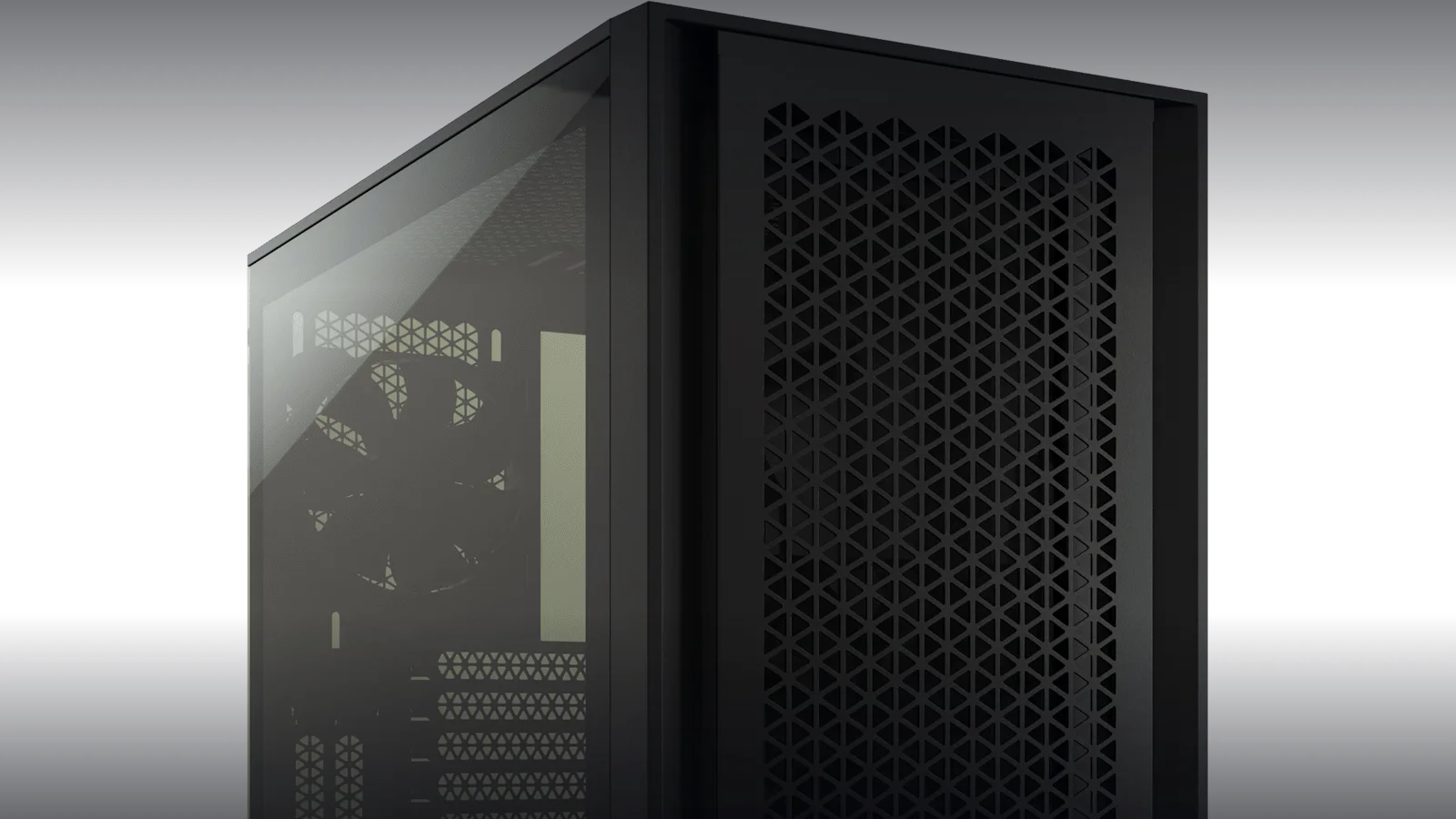
Pasul 2: pui placa de bază în carcasă
- Verifică distanțierele (standoffs) din carcasă: trebuie să fie exact în dreptul găurilor plăcii tale (ATX, mATX etc.). Dacă lipsesc, le înșurubezi tu.
- Dacă placa are scut I/O separat, îl pui în spatele carcasei înainte.
- Așază placa și prinde-o cu șuruburile, fără să le strângi cu forță.
Pasul 3: sursa și cablurile
Sursa se montează de obicei în partea de jos a carcasei, cu ventilatorul în jos dacă acolo există o grilă de aer (altfel, cu ventilatorul în sus). Apoi conectezi, pe rând:
- cablul de 24 de pini al plăcii de bază;
- cablul CPU (4+4 pini sau 8 pini), de lângă procesor;
- cablurile plăcii video (8 pini sau 12V-2x6), conform ghidului nostru de surse;
- cablurile SATA, dacă ai discuri;
- cablurile frontale ale carcasei (power, USB, audio), din manualul plăcii.
O sursă potrivită pentru un PC cu RTX 5060 sau RX 9060 XT este, de exemplu, Corsair CX650, 650 W, la 281 de lei pe 13 octombrie 2026.
Pasul 4: placa video
Scoate capacele de pe spatele carcasei din dreptul slotului PCIe principal (primul slot lung, cel mai apropiat de procesor), apoi introdu placa video până se aude clicul și fixeaz-o cu șuruburi. Conectează cablurile de alimentare.
Dacă placa e grea, ceea ce se întâmplă la modelele mari, nu o lăsa să atârne fără sprijin. Înainte de cumpărare, verifică în specificațiile carcasei lungimea maximă acceptată pentru placa video. Dacă încă o alegi, vezi ghidul de plăci video.
Pasul 5: pornești și intri în BIOS
Conectează monitorul la placa video, nu la placa de bază, apoi pornește PC-ul. La prima pornire, apasă Delete (sau F2) ca să intri în BIOS și:
- verifică dacă procesorul, memoria și SSD-ul sunt recunoscute;
- activează profilul de memorie XMP (Intel) sau EXPO (AMD). Fără el, memoria rulează la o viteză mult mai mică decât cea de pe cutie, după cum explicăm în ghidul despre RAM;
- verifică ordinea de boot, dacă instalezi de pe stick.
Pasul 6: instalezi Windows și driverele
- Pe alt PC, descarcă instrumentul de creare a mediei de instalare Windows 11 de pe site-ul Microsoft și fă un stick USB bootabil (ai nevoie de un stick de cel puțin 8 GB).
- Pornește de pe stick și urmează pașii de instalare.
- Instalează driverele de chipset ale plăcii de bază (de pe site-ul producătorului), apoi driverele plăcii video (NVIDIA sau AMD).
- Dacă jocurile se mișcă prost sau PC-ul se încălzește, ghidul nostru despre temperaturi te ajută.
Cele mai frecvente greșeli la prima asamblare
- Uiți folia de pe cooler. Temperaturile urcă imediat.
- Conectezi monitorul la placa de bază. Nu apare imagine, deși PC-ul pornește.
- Memoria nu e împinsă până la capăt. Nu pornește sau nu recunoaște memoria.
- Uiți cablul CPU de 8 pini. PC-ul nu pornește.
- Nu activezi XMP/EXPO. Memoria scumpă rulează la viteza de bază.
Dacă ceva nu merge, nu forța nicio piesă. Reia pasul, verifică manualul și conectorii. Iar după ce PC-ul merge, ghidul de mentenanță îți arată cum îl ții curat și rece.
Surse: Tom’s Hardware, How to Build a PC. Preț sursă: eMAG, 13 octombrie 2026; se poate schimba. Imagine: Corsair.
Acest articol conține link-uri afiliate. Dacă cumperi prin ele, primim un mic comision, fără niciun cost în plus pentru tine.