Joci, întorci camera repede și imaginea pare „ruptă” în două, ca și cum partea de sus ar fi din alt moment decât cea de jos. Alteori jocul pare să sacadeze, deși contorul de FPS arată o cifră bună. Ambele probleme au aceeași cauză: placa video și monitorul nu lucrează în același ritm. Și există trei nume de care o să te lovești când cauți soluția: V-Sync, G-Sync și FreeSync.
Ghidul ăsta le explică pe rând, în limbaj simplu, și îți spune ce să alegi în funcție de placa video pe care o ai.
Care e problema, de fapt
Un monitor își redesenează imaginea de un număr fix de ori pe secundă: 60, 144, 240 de ori (asta e rata de reîmprospătare, în Hz). Placa video, în schimb, nu livrează cadre la intervale fixe. Într-o scenă ușoară dă 200 de cadre pe secundă, într-una grea doar 70, iar cifra sare tot timpul.
Când cele două nu se potrivesc, apar două probleme:
- Tearing (ruperea imaginii): monitorul ia un cadru nou la mijlocul desenării, iar pe ecran apar părți din două cadre diferite, cu o linie orizontală între ele.
- Sacadare (stutter): cadrele ajung la monitor la intervale neregulate, deci mișcarea nu e fluidă, chiar dacă media de FPS e bună.
V-Sync: soluția veche
V-Sync (sincronizare verticală) obligă placa video să aștepte monitorul. Cadrul nou e livrat doar când monitorul e gata să-l afișeze. Rezultatul: dispare tearingul.
Prețul îl plătești în altă parte:
- Latență în plus (input lag). Comenzile tale ajung pe ecran cu o mică întârziere, pentru că cadrele așteaptă la rând.
- Salturi de FPS. În varianta clasică, dacă placa nu ține pasul cu monitorul, FPS-ul poate cădea brusc la o fracțiune din rata de reîmprospătare (de exemplu, de la 60 la 30), ceea ce se simte ca o sacadare.
V-Sync rezolvă tearingul, dar nu și sacadarea. De aici au pornit celelalte două.
Sincronizarea adaptivă: G-Sync și FreeSync
Ideea e aceeași la ambele, iar numele tehnic e VRR (Variable Refresh Rate, rată de reîmprospătare variabilă). În loc să forțeze placa video să aștepte monitorul, monitorul își schimbă frecvența după placa video. Dacă jocul dă 87 de cadre pe secundă, monitorul se reîmprospătează de 87 de ori pe secundă. Nu mai există așteptare, deci nici tearing, nici latența adăugată de V-Sync.
Diferența dintre cele două e, în mare parte, cine le certifică:
- G-SYNC e marca NVIDIA. Are trei niveluri, după cum le descrie NVIDIA:
- G-SYNC Ultimate: procesoare NVIDIA de top, HDR și latență foarte mică;
- G-SYNC: are un procesor NVIDIA în monitor, cu interval complet de VRR și „variable overdrive”;
- G-SYNC Compatible: nu folosește procesor NVIDIA, dar e validat de NVIDIA pentru o experiență bună, fără tearing sau sacadări.
- FreeSync e marca AMD. Se bazează pe protocoale standard de refresh variabil și funcționează prin HDMI și DisplayPort. AMD o împarte în trei niveluri:
| Nivel FreeSync | Ce garantează (monitoare sub 3440 px lățime) |
|---|---|
| FreeSync | fără tearing, latență mică, compensare la FPS mic (LFC), minim 144 Hz |
| FreeSync Premium | aceleași, minim 200 Hz |
| FreeSync Premium Pro | aceleași ca Premium, plus HDR validat |
Pe scurt: G-SYNC „cu procesor” e varianta premium, certificată strict de NVIDIA. Foarte multe monitoare din magazine sunt FreeSync sau G-SYNC Compatible, adică același principiu, cu certificări diferite.
Ce alegi, în funcție de placa video
- Ai placă NVIDIA: un monitor G-SYNC Compatible sau G-SYNC. Începând cu driverul 417.71, din ianuarie 2019, plăcile NVIDIA pot folosi și monitoare FreeSync validate, conectate prin DisplayPort.
- Ai placă AMD: un monitor FreeSync (de preferat Premium sau Premium Pro). Funcționează prin DisplayPort și HDMI.
- Joci pe PS5: consola suportă VRR prin HDMI 2.1, pe televizoare și monitoare compatibile, inclusiv la 1440p, după cum a anunțat Sony. Verifici în Settings, Screen and Video (în meniul în română denumirile pot suna puțin diferit). La un televizor, verifică în manual că portul HDMI e 2.1 și că suportă VRR.
- Nu ești sigur ce placă vei avea peste doi ani: un monitor G-SYNC Compatible sau FreeSync Premium e, de obicei, alegerea sigură, pentru că funcționează de regulă cu ambele. Verifică totuși lista monitoarelor validate de NVIDIA, dacă ai (sau vei avea) placă NVIDIA.
Cum le setezi corect
Setările cele mai bune vin din testele Blur Busters („G-SYNC 101”), care au măsurat latența pe un monitor G-SYNC cu modul. Pe monitoare G-SYNC Compatible rezultatele pot varia, dar recomandările sunt un punct bun de pornire.
Pentru NVIDIA:
- În aplicația NVIDIA: System, G-SYNC and Surround, G-SYNC, On, cu modul „full screen”.
- Tot acolo, Vertical Sync, On, pentru jocul respectiv (în setările de program).
- În joc, oprește V-Sync-ul, ca să nu se dubleze.
- Pune o limită de FPS cu cel puțin 3 FPS sub rata maximă a monitorului: 57 la 60 Hz, 141 la 144 Hz, 237 la 240 Hz. Poți s-o setezi în joc, din driverul NVIDIA („Max Frame Rate”) sau cu un program ca RTSS.
- Dacă jocul are NVIDIA Reflex, pune-l pe „On” (sau „On + Boost”): ține singur FPS-ul în interval.
De ce V-Sync-ul rămâne pornit cu G-SYNC? Pentru că previne tearingul în zona de sus și de jos a intervalului, iar limita de FPS ține jocul în interiorul intervalului VRR. Nu e redundant, ci completează.
Pentru AMD: activezi FreeSync din AMD Software, în setările de afișaj. Nu uita să-l pornești și din meniul monitorului, unde opțiunea se numește de obicei „Adaptive Sync” sau „FreeSync”, și lasă-l pe „On”.
Când poți lăsa V-Sync oprit
Dacă joci titluri competitive, ai FPS mult peste rata monitorului și nu te deranjează tearingul, mulți preferă să oprească V-Sync-ul, ca să obțină cea mai mică latență posibilă. E o alegere personală; pe un monitor cu VRR, cu setările de mai sus, ai de obicei cel mai bun echilibru.
Monitoare, ca exemple
Cum să alegi un monitor în general, e în ghidul nostru despre 144 Hz, 240 Hz și OLED. Mai jos sunt patru, cu tehnologia de sincronizare trecută în specificațiile de pe eMAG:
- AOC Q27G4ZR: 27 de inci, QHD, Fast IPS, 240 Hz nativ (260 Hz overclock), „G-SYNC Compatible” și Adaptive Sync. 1.135 de lei, pe 11 octombrie.
- Gigabyte GS27QA: 27 de inci, QHD, 180 Hz, FreeSync.
- Gigabyte GS25F2A: 24,5 inci, Full HD, 240 Hz, FreeSync Premium.
- Samsung Odyssey OLED G6 (G60SD): 27 de inci, QHD, OLED, 360 Hz, FreeSync Premium Pro.
Prețurile se schimbă, verifică-le pe pagina produsului.
Pe scurt
- Ai monitor cu VRR (G-SYNC sau FreeSync)? Pornește-l. E una dintre cele mai simple îmbunătățiri de fluiditate, fără să schimbi nimic din hardware.
- Nu ai VRR? V-Sync-ul rezolvă tearingul, dar adaugă latență.
- Pune întotdeauna o limită de FPS puțin sub rata monitorului, dacă jocul depășește rata.
- Cumperi monitor nou? Alege după placa video: G-SYNC Compatible pentru NVIDIA, FreeSync pentru AMD, iar dacă schimbi des plăcile, un model care le are pe amândouă.
Dacă FPS-ul tău scade inexplicabil, vezi de ce scade FPS-ul în jocuri, iar ca să-l măsori, cum vezi FPS-ul.
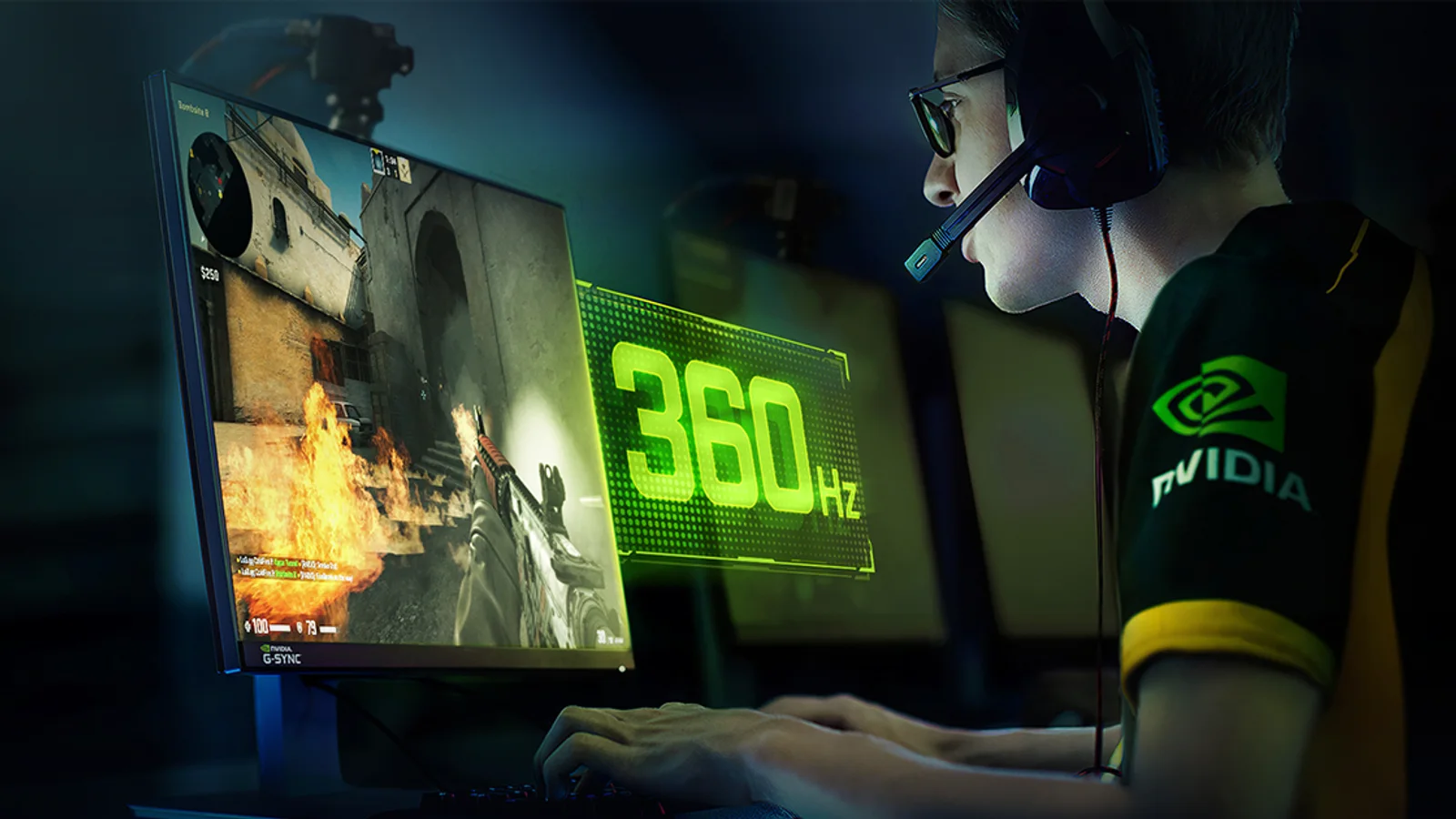
Surse: NVIDIA G-SYNC, AMD FreeSync, Blur Busters, G-SYNC 101, PlayStation Blog, suportul VRR pe PS5. Prețuri: eMAG, 11 octombrie 2026; se pot schimba. Imagine: NVIDIA.
Acest articol conține link-uri afiliate. Dacă cumperi prin ele, primim un mic comision, fără niciun cost în plus pentru tine.