Jocul mergea bine săptămâna trecută. Azi, în aceeași zonă, cu aceleași setări, sacadează. Sau mergea bine douăzeci de minute, iar apoi s-a stricat de tot. Sau pur și simplu a venit un patch și nu mai știi ce se întâmplă. Prima reacție a oricui e aceeași: „trebuie să-mi iau altă placă video”.
De cele mai multe ori nu trebuie. FPS-ul scade dintr-un număr mic de motive, iar fiecare își lasă o semnătură ușor de recunoscut, dacă te uiți unde trebuie. Ghidul ăsta e o listă de verificare, în ordinea în care merită verificate lucrurile, de la cele gratuite la cele care costă bani.
Primul pas: măsori, nu ghicești
Fără cifre, orice diagnostic e o părere. Ai nevoie de un contor de FPS și de încărcarea plăcii video și a procesorului, afișate în timp ce joci. Am scris separat cum vezi FPS-ul în jocuri, cu toate metodele gratuite. De aici încolo presupunem că ai deja contorul pornit.
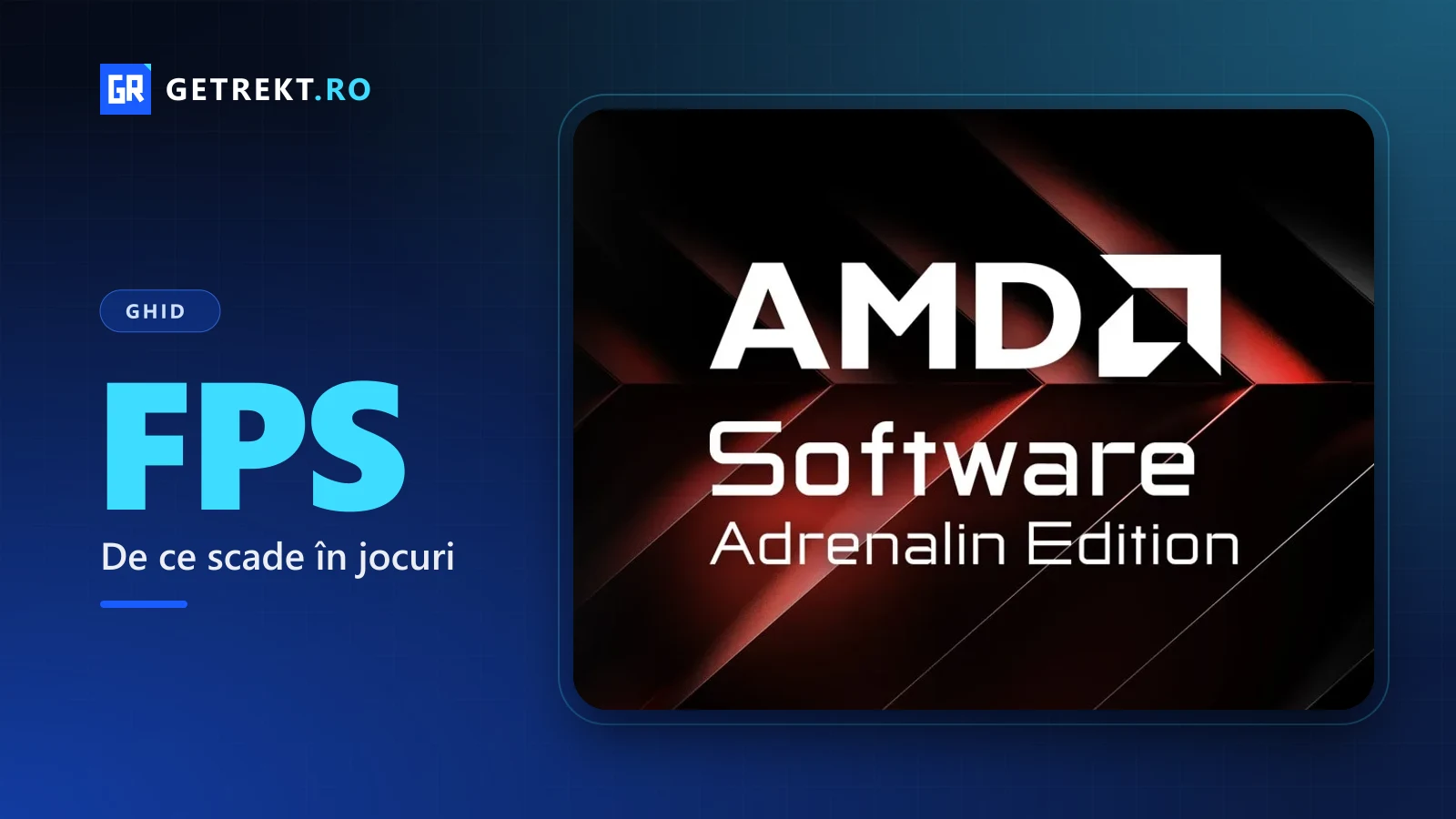
Cifra care contează mai mult decât media se numește 1% low: cât de jos cad cadrele în cele mai proaste momente. Un joc cu 90 de FPS în medie, dar cu 1% low foarte jos, se simte mai prost decât unul stabil la 60. De aceea AMD pune în aplicația ei, lângă frecvența de cadre, atât „99th% FPS”, cât și „Stutter Rate”. Sacadarea nu e același lucru cu FPS-ul mic, iar cauzele diferă.
Placa video e la limită (cazul „normal”)
Joci, te uiți la încărcarea plăcii video și vezi 95–99%. Asta e situația sănătoasă: placa face tot ce poate, iar jocul e pur și simplu prea greu pentru ea la setările alese. Aici nu e nicio defecțiune, ci o limită.
Ce faci, în ordinea efectului:
- Coboară rezoluția sau folosește upscaling. DLSS, FSR sau XeSS dau, de obicei, cea mai mare creștere la o pierdere mică de imagine. Explicația completă e în ghidul nostru despre DLSS, FSR și frame generation.
- Redu umbrele, reflexiile și ray tracing-ul. Sunt, de regulă, cele mai scumpe setări pentru ce se vede la final.
- Lasă texturile în pace, dacă ai memorie video suficientă. Costă puțin din performanță.
Dacă ai făcut asta și tot nu ajunge, atunci da, e vorba de placă. Dar abia acum. Avem și un ghid pentru alegerea plăcii video.
Procesorul e la limită (placa stă degeaba)
Semnătura inversă: placa video e la 50–60%, iar FPS-ul tot nu urcă. Procesorul nu mai poate pregăti cadrele suficient de repede. Se întâmplă mai ales în jocuri cu multe personaje și calcule (strategii, simulatoare, orașe mari, jocuri open world aglomerate) și când combini o placă nouă cu un procesor vechi.
Un detaliu care înșală: încărcarea totală a procesorului poate arăta 30%, deși un singur nucleu e la 100%. Jocul depinde de acel fir principal, iar celelalte nuclee așteaptă. Dacă ai un contor care arată încărcarea pe fiecare nucleu, uită-te la el, nu la media.
Aici scăderea rezoluției nu ajută aproape deloc, pentru că procesorul face aceeași muncă indiferent de câți pixeli desenează placa. Ce ajută: setări legate de procesor (distanța de randare, densitatea mulțimii, numărul de obiecte) și, la nevoie, un procesor mai bun. Înainte să cheltuiești, vezi cum am pus problema în articolul despre upgrade.
Memoria video s-a umplut
Asta e cauza cea mai ignorată. Când jocul cere mai multă memorie video decât are placa, începe să folosească memoria normală a sistemului, care e mult mai lentă. Rezultatul nu e o scădere frumoasă și uniformă a FPS-ului, ci sacadări bruște, texturi care apar târziu și cadre care „se blochează” când te întorci într-o zonă.
Cum recunoști: memoria video arată aproape plină în contor, iar problemele apar la rotirea camerei sau la schimbarea zonei. Soluția cea mai directă e să reduci calitatea texturilor cu o treaptă și, apoi, rezoluția. Dacă te lovești des de asta, placa pe care o ai are prea puțină memorie pentru jocurile de azi, iar la următoarea alegere merită să te uiți la capacitate înaintea numelui. Cifrele din jocurile de azi și diferența de preț dintre variante sunt în ghidul despre VRAM.
Se încinge și își trage singură frâna
Procesoarele și plăcile video își reduc singure frecvența când se încălzesc prea tare. E o protecție, nu o defecțiune, dar se simte ca un FPS care scade treptat, după un sfert de oră sau o jumătate de oră de joc, fără alt motiv.
Semnele: FPS bun la început, apoi mai prost; frecvența plăcii sau a procesorului cade în contor; ventilatoarele urlă. Praf în radiator, pastă termică veche, o carcasă prost ventilată sau un laptop așezat pe pat sunt vinovații obișnuiți. Ce temperaturi sunt normale și ce faci când nu sunt, am explicat în ghidul despre temperaturi.
Ceva din fundal îți mănâncă din cadre
Un browser cu douăzeci de file, un program de înregistrare, o actualizare care rulează sau un overlay uitat pornit pot fura destule cadre cât să se simtă. Un exemplu concret: Tom’s Hardware a măsurat în 2024 scăderi de până la 15% în anumite jocuri din cauza funcției „Game Filters” din aplicația NVIDIA, chiar și când nu aplicai niciun filtru. Pe un sistem de test, cu un RTX 4060, pierderea a fost mai mică (între 2% și 12% în cinci jocuri), iar dezactivarea funcției a adus performanța înapoi. Ideea nu e că aplicația e rea, ci că orice overlay are un cost și merită să știi ce ai pornit.
Verifică în Managerul de activități (Ctrl + Shift + Esc) ce consumă procesorul, memoria sau discul în timp ce joci, apoi închide ce nu trebuie.
Pe laptop: priza, modul de energie și răcirea
Un laptop de gaming pe baterie rulează, de obicei, mult sub capacitate, pentru că bateria nu poate livra puterea cerută de placa video. Dacă FPS-ul tău s-a prăbușit brusc, primul lucru de verificat e dacă e în priză și dacă modul de energie din Windows (Setări, Sistem, Alimentare) e pus pe performanță. Al doilea lucru e răcirea: o grilă blocată de praf face același efect ca o placă încinsă. Mai multe despre cum alegi un laptop, în ghidul nostru de laptopuri de gaming.
Sacadări fără FPS mic: stocarea și memoria
Dacă media de FPS e bună, dar jocul „se împiedică” la intrarea în zone noi, uită-te și la stocare și la RAM. Un joc instalat pe un hard disk clasic, care citește texturi din mers, sacadează acolo unde un SSD nu ar face-o. De asta jocurile mari ar trebui puse pe un SSD, nu pe HDD. La fel, un PC cu prea puțină memorie RAM începe să scrie pe disc, iar jocul îngheață scurt. Câtă memorie îți trebuie, am detaliat în ghidul despre RAM.
Ordinea în care verifici (și ce nu costă nimic)
- Pornește un contor de FPS, încărcare și temperaturi.
- Placa video la 95–99%? Atunci e limita ei: redu setările sau folosește upscaling.
- Placa video mult sub, procesorul pe un nucleu la 100%? Atunci procesorul e vinovatul.
- Memoria video aproape plină și sacadări la schimbarea zonei? Redu texturile.
- FPS bun la început, prost după un timp? Verifică temperaturile.
- Nimic din toate? Închide programele din fundal, verifică priza și modul de energie la laptop, iar apoi driverele.
Cheltuielile vin abia la sfârșit, dacă tot rămâne ceva neexplicat. Cele mai multe probleme de FPS se rezolvă înainte de ele.
Dacă FPS-ul e bun, dar jocul online se simte prost, problema nu e aici, ci în rețea. Pentru asta, vezi de ce ai ping mare chiar cu internet rapid.
Surse: Tom’s Hardware (testele cu aplicația NVIDIA), AMD (metricile de performanță din AMD Software). Imagine: AMD.