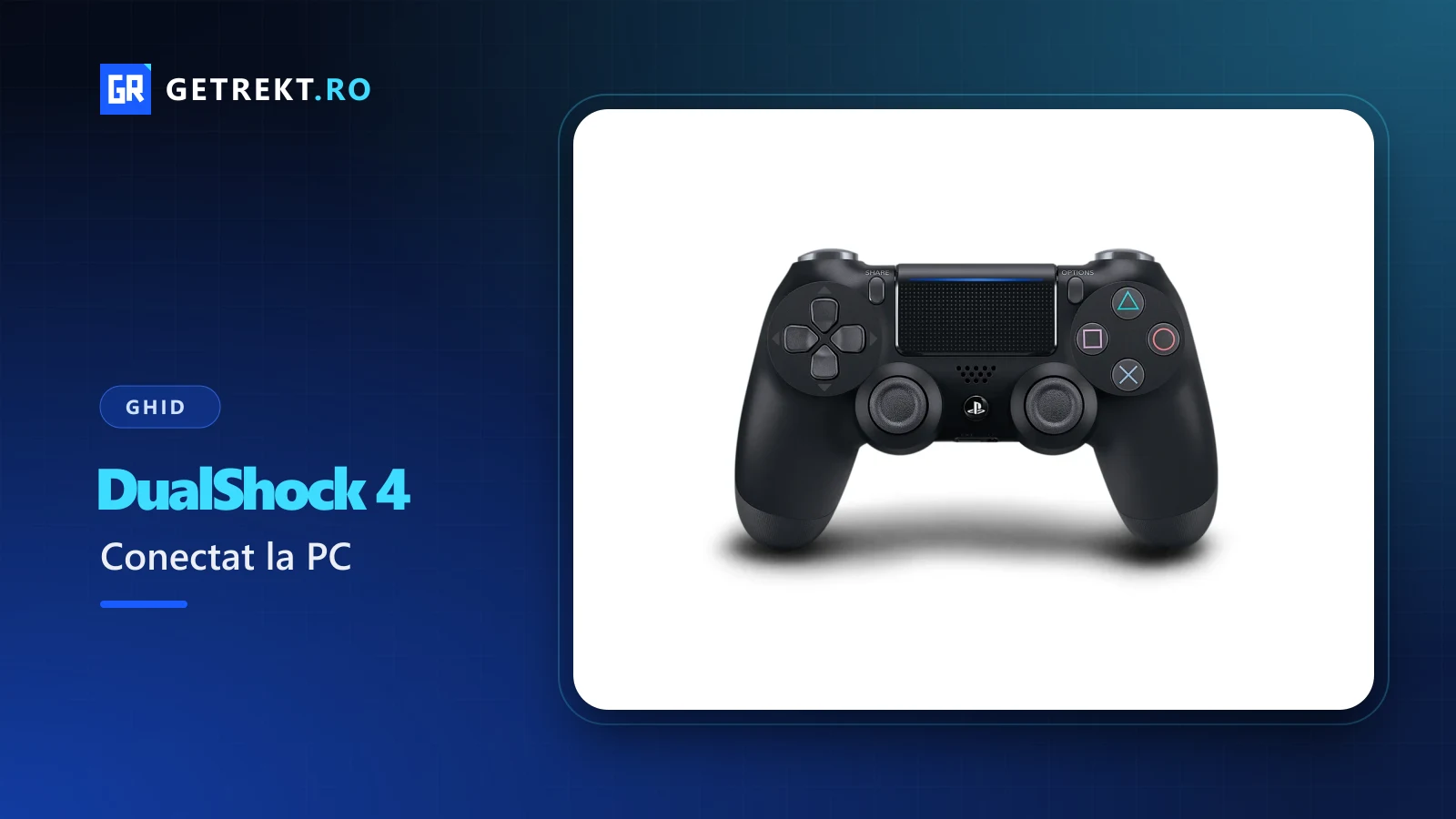
Dacă ai un PS4 în casă, ai și un controller bun pentru PC, în sertar sau pe canapea. DualShock 4 nu mai e cel mai nou controller Sony, dar e încă unul dintre cele mai comode de ținut în mână, iar jocurile de pe PC nu țin cont deloc de vârsta lui. Trebuie doar să-l convingi pe Windows să-l recunoască și, mai ales, pe jocuri să-l folosească cum trebuie.
Pe prima parte te ajută Sony, cu o procedură oficială. Pe a doua te ajută Steam, cu o setare pe care o bifezi o singură dată. Le luăm pe rând.
Varianta sigură: cu cablu
Cea mai simplă metodă. Conectezi controllerul la PC cu un cablu micro USB și Windows îl recunoaște. Un detaliu care înnebunește lumea: trebuie să fie un cablu de date, nu unul doar pentru încărcare, ca multe dintre cablurile ieftine. Dacă PC-ul nu vede controllerul deloc, schimbă mai întâi cablul, înainte să cauți alte cauze.
Pe Windows, Sony listează oficial două metode: cablul micro USB compatibil sau adaptorul lor USB wireless. Bluetooth-ul direct nu apare pe lista Sony pentru Windows, dar în practică funcționează, iar pașii sunt cei de mai jos.
Fără fir: Bluetooth
Dacă PC-ul tău are Bluetooth (sau ai un adaptor USB Bluetooth), poți conecta controllerul fără cablu. Pasul pe care îl greșesc cei mai mulți e pornirea modului de împerechere. Procedura descrisă de Sony pentru împerechere:
- Verifică să fie stins indicatorul de jucător de pe controller. Dacă e aprins, ține apăsat butonul PS până se stinge. Dacă e conectat un cablu USB, scoate-l.
- Ține apăsat butonul SHARE, apoi apasă și ține apăsat și butonul PS, până când bara de lumină începe să clipească.
- Pornește Bluetooth pe PC (Setări, Bluetooth și dispozitive, Adaugă dispozitiv) și alege controllerul din listă (apare ca „Wireless Controller”).
- Când împerecherea reușește, bara de lumină clipește, apoi se aprinde indicatorul de jucător.
Controllerul se împerechează cu un singur dispozitiv o dată. Dacă îl muți între PS4 și PC, trebuie să-l împerechezi din nou de fiecare dată. Ca să-l readuci pe consolă, îl conectezi cu un cablu USB la PS4 și apeși butonul PS.
Adaptorul oficial Sony
Sony menționează și adaptorul USB wireless pentru DualShock 4, gândit pentru PC-uri fără Bluetooth. Se bagă într-un port USB, iar controllerul se conectează la el fără fir. E varianta wireless pe care o propune Sony pentru Windows. Dacă PC-ul nu are Bluetooth, un adaptor Bluetooth obișnuit rezolvă, în practică, aceeași problemă.
Ce nu merge pe Bluetooth (și cum rezolvi)
Aici Sony e transparentă. Pagina oficială spune că, pe alte dispozitive decât consola, în conexiune Bluetooth o parte din funcții nu sunt disponibile:
- touchpad-ul nu e acceptat;
- culoarea barei de lumină nu poate fi schimbată;
- vibrațiile, senzorul de mișcare și mufa pentru căști nu funcționează.
În practică, tocmai de asta ai nevoie de partea următoare: Steam Input și programele care traduc controllerul pentru jocuri. Dacă vrei cât mai multe funcții active, folosește cablu sau Steam.
Setarea care schimbă totul: Steam Input
Dacă joci pe Steam, aici merită să pierzi un minut. Steam traduce controllerul pentru joc cu sistemul propriu, Steam Input. Intră în Setări, Controller și activează opțiunea pentru controllerele PlayStation. Cu ea pornită, Steam recunoaște DualShock 4, îți arată butoanele PlayStation în jocurile care le suportă și îți dă acces la remapare, giroscop, touchpad și curbele joystick-urilor.
Majoritatea jocurilor pentru PC așteaptă un controller în stil Xbox, iar Steam face traducerea în fundal. De aceea un DualShock 4 care „nu merge” în joc se repară, de obicei, din Steam, nu din Windows.
Jocuri din afara Steam
Pentru jocurile cumpărate din alte magazine, cea mai simplă soluție e să le adaugi în Steam ca joc non-Steam (Bibliotecă, Adaugă un joc, Adaugă un joc non-Steam), ca să poți folosi Steam Input și pentru ele. O alternativă populară e DS4Windows, un program gratuit, făcut de comunitate, care face ca Windows să vadă controllerul ca pe unul de Xbox. Ambele merg, dar nu le folosi pe amândouă deodată, pentru că jocul va primi comenzile dublate.
Probleme frecvente
- Jocul arată butoane de Xbox (A, B, X, Y). Jocul nu are suport pentru PlayStation. Corespondența e simplă: X de pe PlayStation e A de pe Xbox, cerc e B, pătrat e X, triunghi e Y.
- Controllerul face dublă comandă. Ai Steam Input și DS4Windows pornite în același timp. Oprește una.
- Nu-l vede deloc. Schimbă cablul (să fie de date) sau portul. Pe Bluetooth, repetă împerecherea de la început.
- Se deconectează. Verifică bateria. Un DualShock 4 vechi are baterie uzată, iar autonomia scade mult cu timpul.
Și DualSense-ul de la PS5?
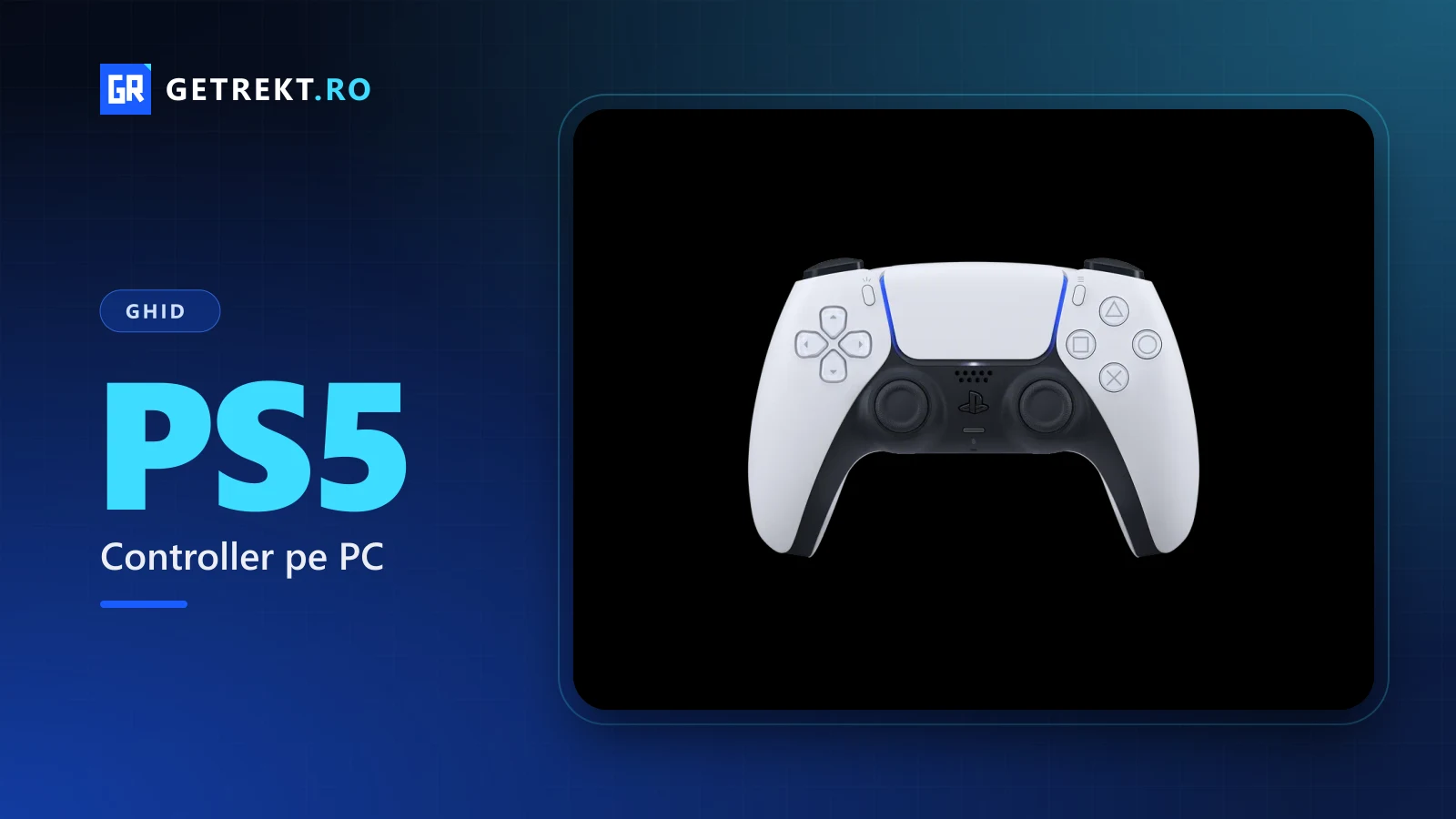
Dacă ai trecut între timp pe PS5, ai probabil un DualSense, care are mai multe de oferit pe PC (trăgaciuri adaptive, haptică). Procedura e asemănătoare, iar ghidul pentru DualSense acoperă detaliile lui. Dacă vrei să iei unul nou, găsești controllere DualSense pe eMAG. Iar pentru ce să joci cu el, vezi topul jocurilor co-op și jocurile gratuite pe PC.
Sursă: pagina oficială PlayStation despre DualShock 4 cu PC, Mac, Android și iOS. Imagine: Sony Interactive Entertainment.
Acest articol conține link-uri afiliate. Dacă cumperi prin ele, primim un mic comision, fără niciun cost în plus pentru tine.